Amazonにログインしようとしたとき、認証メールがなかなか届かないと困ってしまいますよね。
「Amazonの認証メールが受信箱に見当たらない」
「探してみたら、Yahoo!メールのゴミ箱に入っていた」
「特に設定を変えた覚えがないのに、どうして?」
そんな疑問を感じている方もいるのではないでしょうか。
Amazonの認証メールがYahoo!メールのゴミ箱に入ってしまう場合、メールの自動振り分け設定(フィルター)や、ほかの端末での削除操作などが関係している可能性があります。
ただし、ゴミ箱に入っていることと、迷惑メールとして判定されていることは別の問題です。
また、認証メールそのものが届いていない場合には、別の確認が必要になります。
この記事では、Amazonの認証メールがYahoo!メールのゴミ箱に入る原因から、フィルターの確認・解除方法、メールを受信箱に戻す手順、再発防止のポイントまで、初心者の方にもわかりやすくご紹介します。
不正アクセスが心配な場合の確認方法や、認証コードを安全に扱うための注意点もまとめています。
難しい設定をいきなり変更する必要はありません。
まずはメールの場所を確認するところから、ひとつずつ進めてみてくださいね。
※この記事は2026年10月29日時点の公式情報をもとにしています。Yahoo!メールやAmazonの画面、操作方法は変更されることがあります。実際に設定するときは、最新の公式案内もご確認ください。
Amazonの認証メールが見つからないときは、まずどこを探す?
Amazonの認証メールが届かないと感じたら、最初にメールの保存場所を確認しましょう。
受信箱に表示されていなくても、別のフォルダーに入っている場合があります。
まずは落ち着いて、次の順番で探してみてください。
受信箱だけでなくゴミ箱や迷惑メールも確認しよう
Yahoo!メールには、受信したメールを整理するためのフォルダーがあります。
普段は受信箱だけを確認している方も多いかもしれませんが、メールが見当たらないときは、ほかのフォルダーも見てみましょう。
特に確認したいのは、次の場所です。
- 受信箱
- ゴミ箱
- 迷惑メール
- 自分で作成したフォルダー
- 自動振り分けで使用しているフォルダー
Amazonからのメールがゴミ箱に残っていれば、あとから受信箱へ戻すことができます。
一方、迷惑メールに入っていた場合は、迷惑メール判定について確認する必要があります。
同じ「受信箱にない」という状態でも、保存されている場所によって対処法が違うのですね。
差出人や件名、受信した時間から探してみよう
フォルダーをひとつずつ確認しても見つからない場合は、Yahoo!メールの検索機能を使ってみましょう。
検索欄に、例えば「Amazon」や「認証コード」などの言葉を入力して探します。
ただし、Amazonから届くメールには複数の種類があるため、件名が必ず同じとは限りません。
また、検索結果に表示されない場合でも、メールが完全に届いていないとは限らないため、必要に応じてフォルダーを直接確認してください。
認証メールを何度か再送している場合は、受信日時も確認すると探しやすくなります。
古いメールと新しいメールを間違えないためにも、時間を確認しておくと安心です。
ゴミ箱にある場合と、どこにもない場合は分けて考えよう
認証メールが見つからないときは、現在の状況を整理することが大切です。
| メールの状態 | 最初に確認したいこと |
|---|---|
| ゴミ箱に入っている | フィルター設定や削除操作 |
| 迷惑メールに入っている | 迷惑メール判定 |
| 別のフォルダーにある | 自動振り分けルール |
| どこにも見つからない | 登録アドレスや受信設定 |
| 認証コードが使えない | 受信日時と認証画面の案内 |
このように分けて考えると、必要な対処法を探しやすくなります。
特に、ゴミ箱に入っている場合は、Yahoo!メールに届いたあとで移動された可能性があります。
一方、どのフォルダーにも見当たらない場合は、受信拒否や登録アドレスの違いなども確認していきましょう。
AmazonのメールがYahoo!メールのゴミ箱に入る主な原因
Amazonの認証メールがゴミ箱に入っていると、「自分で削除していないのに、なぜ?」と不思議に感じますよね。
考えられる原因はいくつかあります。
なかでも確認したいのが、Yahoo!メールのフィルター設定です。
フィルターの設定でゴミ箱へ移動している可能性
Yahoo!メールには、受信したメールを条件に合わせて自動的に振り分ける「フィルター」という機能があります。
例えば、特定の差出人から届いたメールを、指定したフォルダーに移動する設定ができます。
この設定でAmazonの認証メールが対象になっていて、移動先がゴミ箱になっていると、受信箱に表示されずゴミ箱へ入ることがあります。
フィルターは便利な機能ですが、設定した条件によっては、大切なメールまで振り分けてしまうことがあるのです。
そのため、Amazonのメールだけがゴミ箱に入る場合は、まずフィルターの条件と移動先を確認してみましょう。
メールを移動したときにフィルターが作られることもある
「フィルターなんて設定した覚えがない」という方もいるかもしれませんね。
実は、Yahoo!メールアプリには、メールを移動するときに、その差出人を対象としたフィルターを一緒に作成できる機能があります。
例えば、以前届いたメールを整理するとき、振り分けルールの作成を選んでいた可能性も考えられます。
こうした操作によって、意図せずフィルターが残っている場合があります。
ただし、メールを移動するたびに必ずフィルターが作られるわけではありません。
自動振り分けの設定を有効にしたかどうかがポイントです。
覚えのないルールを見つけても、すぐに不正アクセスだと決めつけず、まず設定内容を確認してみましょう。
別のスマホやメールアプリで削除された可能性
Yahoo!メールを、パソコンとスマートフォンの両方で利用している方もいると思います。
また、Yahoo!メール公式アプリだけでなく、スマートフォンの標準メールアプリやOutlookなどで確認している場合もあります。
こうした環境では、別の端末でメールを削除すると、その結果がYahoo!メールにも反映されることがあります。
例えば、スマートフォンで誤って削除したメールが、パソコンで確認したときにはゴミ箱に入っていることも考えられます。
そのため、フィルターに問題が見つからない場合は、ほかの端末で削除操作をしていないか思い出してみましょう。
迷惑メールに入る場合とは何が違うの?
Yahoo!メールの「ゴミ箱」と「迷惑メール」は、役割が異なります。
ゴミ箱は、削除したメールなどが一時的に入る場所です。
一方、迷惑メールは、迷惑メールの疑いがあると判定されたメールを振り分ける場所です。
| フォルダー | 主な役割 |
|---|---|
| ゴミ箱 | 削除されたメールなどを保存する |
| 迷惑メール | 迷惑メールと判断されたメールを振り分ける |
| 個人フォルダー | 自分で分類したメールを整理する |
そのため、Amazonの認証メールがゴミ箱に入っていたとしても、必ずしも迷惑メールと判定されたわけではありません。
反対に、迷惑メールフォルダーに入っている場合は、フィルターだけでなく、迷惑メール判定についても確認する必要があります。
Yahoo!メールのフィルター設定を確認・解除する方法
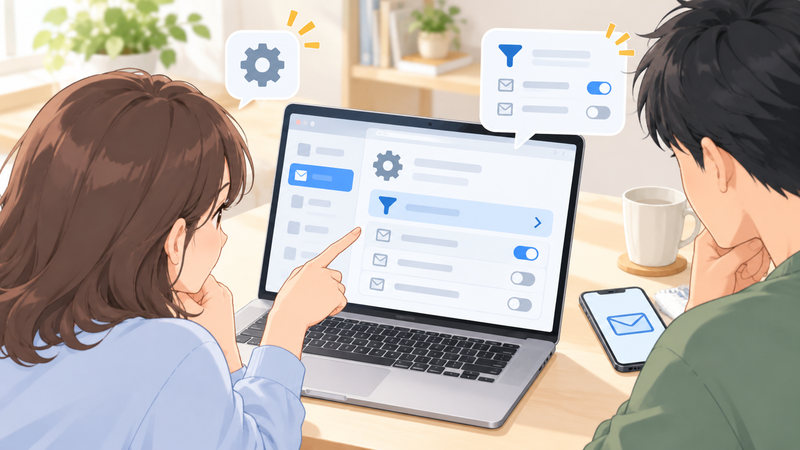
Amazonの認証メールがゴミ箱に入る場合は、Yahoo!メールのフィルター設定を確認してみましょう。
パソコンとスマートフォンでは操作画面が少し異なりますが、確認するポイントは基本的に同じです。
ここでは、初心者の方でも進めやすいように説明します。
パソコンでフィルターの設定を確認する手順
パソコンからYahoo!メールを利用している場合は、ブラウザーでメール画面を開きます。
基本的な流れは、次のとおりです。
- Yahoo!メールを開く
- Yahoo! JAPAN IDでログインする
- メール画面の「設定」を開く
- 「フィルター」の項目へ進む
- 登録されているフィルターの一覧を確認する
- Amazonのメールに関係しそうな条件や移動先を調べる
例えば、差出人や件名の条件に「Amazon」などが含まれていないか確認してみましょう。
また、フィルター名だけを見て判断しないことも大切です。
名前が別のものでも、設定された条件によってAmazonのメールが対象になる場合があります。
詳しい操作方法は、Yahoo!メール公式ヘルプで確認できます。
Yahoo!メール公式:受信メールを指定フォルダーに振り分ける(フィルター)
スマホのYahoo!メールアプリで確認する方法
スマートフォンのYahoo!メールアプリでも、フィルター設定を確認できます。
公式ヘルプで案内されている基本的な流れは、次のとおりです。
- Yahoo!メールアプリを開く
- フォルダー一覧から「設定」を開く
- 「フィルター」を選ぶ
- 登録されているルールを確認する
- 必要に応じて編集や削除を行う
機種やアプリのバージョンによって、設定アイコンの位置や表示が異なることがあります。
見つからない場合は、公式ヘルプに掲載されている画像を参考にするとよいでしょう。
なお、Android版などでは画面構成が異なる場合もあるため、利用しているアプリに合った案内を確認してくださいね。
差出人・件名・本文の条件と移動先を見直そう
フィルターを開いたら、具体的にどのような条件が設定されているか確認しましょう。
Yahoo!メールでは、次のような項目を条件に指定できます。
| 設定項目 | 確認したい内容 |
|---|---|
| From(差出人) | 特定のアドレスが条件になっていないか |
| To/Cc(宛先) | 自分のメールアドレスなどが指定されていないか |
| 件名 | 「Amazon」「認証」などの文字列がないか |
| 本文 | 特定の言葉を含むメールが対象になっていないか |
| 移動先 | ゴミ箱や別のフォルダーになっていないか |
例えば、件名に特定の文字列が含まれているだけで、複数のメールが同じフォルダーへ振り分けられることがあります。
そのため、Amazon専用のフィルターが見当たらなくても、ほかのルールが関係している可能性があります。
フィルターを調べる際には、条件と移動先をセットで確認することが大切です。
不要なフィルターを削除し、優先順位も確認しよう
Amazonの認証メールをゴミ箱へ移動してしまうフィルターが見つかったら、設定を見直しましょう。
もう必要のないルールであれば、削除する方法があります。
ただし、ほかのメール整理にも使っているフィルターの場合は、すぐに削除せず、影響を確認してから変更してください。
スマートフォンのYahoo!メールアプリでは、基本的に次の流れで削除できます。
- 「設定」から「フィルター」を開く
- 「編集」を選ぶ
- 削除したいフィルターを選択する
- 「フィルターを削除」を選ぶ
- 確認画面を読んで削除する
また、複数のフィルターが設定されている場合は、優先順位にも注意しましょう。
Yahoo!メールアプリでは、一覧の上にあるフィルターから優先される仕組みです。
設定を変更したら、今後のメールがどこへ届くか確認することも忘れないようにしましょう。
ゴミ箱のメールを戻す方法と、同じトラブルを防ぐコツ
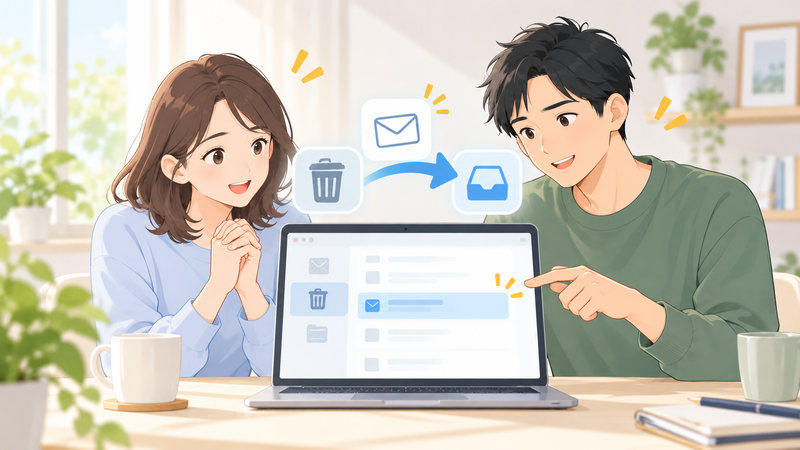
フィルターを見直したあとも、すでにゴミ箱に入っているメールが自動的に受信箱へ戻るわけではありません。
必要なメールが残っている場合は、別の操作で移動する必要があります。
また、ゴミ箱のメールはいつまでも保存されるとは限らないため、早めに確認しておきましょう。
ゴミ箱に残っているメールは受信箱へ移動できる
Yahoo!メールでは、ゴミ箱に残っているメールを別のフォルダーへ移動できます。
パソコンの場合、基本的な流れは次のとおりです。
- Yahoo!メールの「ゴミ箱」を開く
- 元に戻したいメールを探す
- 対象のメールにチェックを入れる
- 「移動」を選ぶ
- 移動先として「受信箱」などを指定する
これで、メールを指定したフォルダーへ移動できます。
ただし、操作する前にメールがまだゴミ箱に残っている必要があります。
認証メールを見つけた場合も、まずは必要なメールかどうか確認してから移動しましょう。
フィルターを解除しても過去のメールは自動では戻らない
ここは、間違えやすいポイントです。
フィルターは、基本的に今後受信するメールの振り分け方を決めるものです。
そのため、フィルターを削除したからといって、過去に移動されたメールがすべて受信箱へ戻るわけではありません。
例えば、Amazonのメールをゴミ箱へ移動するフィルターを削除した場合でも、すでにゴミ箱にあるメールは、そのまま残っていることがあります。
必要なメールを戻したいときは、ゴミ箱から手動で移動してください。
「今後の振り分けを直すこと」と「過去のメールを戻すこと」は別の操作だと覚えておくとわかりやすいですね。
ゴミ箱の自動削除と完全削除には注意しよう
Yahoo!メールのゴミ箱にあるメールは、ずっと保存されるわけではありません。
公式ヘルプによると、サーバーの負荷状況によって、ゴミ箱のメールが自動的に削除される場合があります。
また、ゴミ箱を空にしたり、ゴミ箱からメールを削除したりすると、完全に削除されて復元できません。
そのため、大切なメールをゴミ箱に入れたままにするのは避けましょう。
Amazonの認証メールが見つかった場合も、内容を確認し、必要に応じて受信箱などへ移動しておくと安心です。
ただし、期限切れの認証コードは、メールを戻しても使えるようになるわけではありません。
認証コードの利用については、Amazonの画面に表示される案内を優先してください。
設定を変更したら新しいメールの届き方を確認しよう
フィルターを解除したら、今後のAmazonのメールが正しく届くか確認してみましょう。
例えば、Amazonで認証メールを受け取る操作を行う機会があれば、そのメールがどのフォルダーに届くか確認します。
その際は、次の点に注目してください。
- 受信箱に届いているか
- ゴミ箱へ移動していないか
- 迷惑メールに入っていないか
- 別のフォルダーに振り分けられていないか
ただし、確認のために何度も認証メールを再送する必要はありません。
認証コードには有効期限や利用条件がある場合もあるため、Amazonの案内に従って操作しましょう。
Amazonの認証メールがどこにも届かない場合に確認したいこと
受信箱にもゴミ箱にも認証メールがない場合は、別の原因を考える必要があります。
この場合、フィルターだけでなく、Amazonの登録情報やYahoo!メールの受信設定などが関係している可能性があります。
ひとつずつ確認していきましょう。
Amazonの登録メールアドレスとYahoo! JAPAN IDを確認しよう
最初に確認したいのは、Amazonに登録しているメールアドレスです。
複数のメールアドレスを使っていると、別のアドレス宛てに認証メールが送られていることがあります。
また、Yahoo! JAPAN IDを複数持っている場合は、現在開いているメールボックスが違う可能性もあります。
確認するときは、次の点を見てみましょう。
- Amazonに登録しているメールアドレス
- 認証画面に表示されている送信先
- Yahoo!メールでログインしているアカウント
- 利用しているYahoo!メールアドレス
Amazonにログインできる場合は、公式サイトのアカウント設定から登録情報を確認できます。
ログインできない場合は、認証画面に表示される案内や、Amazon公式のサポートを利用してください。
受信拒否・自動転送・保存容量も見直してみよう
メールが届かない場合は、Yahoo!メールの受信設定も確認しましょう。
例えば、次のような設定が関係している可能性があります。
| 確認項目 | 考えられる影響 |
|---|---|
| 受信拒否リスト | 特定の差出人からのメールを受け取れない |
| 自動転送 | 別のメールアドレスへ転送されている |
| 保存容量 | 空き容量不足が受信に影響している |
| フィルター | 別のフォルダーに振り分けられている |
Yahoo!メール公式でも、メールが届かない場合の確認事項として、これらの設定が紹介されています。
特に自動転送を利用している場合、メールがYahoo!メールの受信箱に残らないことがあります。
また、受信拒否リストに登録されている差出人からのメールは、サーバー側で受信できない場合があります。
設定を変更する際は、ほかの必要なメールまで影響を受けないよう注意しましょう。
別のメールソフトで受信されていないか確認しよう
Yahoo!メールをOutlookなどのメールソフトでも利用している場合は、そちらに認証メールが届いていないか確認してみましょう。
特に注意したいのが、POPというメールの受信方式です。
POPは、メールサーバーからパソコンなどへメールを取り込む仕組みです。
設定によっては、受信したメールがサーバーから削除され、ブラウザー版のYahoo!メールでは確認できなくなることがあります。
例えば、パソコンのメールソフトにはAmazonの認証メールが残っているのに、Yahoo!メールのWeb画面では見つからない、といった状態です。
ただし、これはゴミ箱への振り分けとは別の現象です。
まずは、普段利用しているほかのメールソフトにもメールが残っていないか確認してみてください。
アプリの同期状況や障害情報も確認しよう
Yahoo!メールアプリだけでメールが見つからない場合は、アプリの同期状況も確認しましょう。
例えば、通信状態が不安定だったり、アプリの更新が反映されていなかったりする可能性があります。
そのようなときは、次の方法を試してみるとよいでしょう。
- インターネットにつながっているか確認する
- Yahoo!メールアプリを開き直す
- メール一覧を更新する
- ブラウザー版のYahoo!メールでも確認する
- Yahoo!メールの公式案内で障害情報を確認する
ブラウザーでは確認できるのに、アプリでは表示されない場合は、アプリ側の問題を優先して調べられます。
逆に、ブラウザーでもメールが見つからない場合は、受信設定や送信先の確認を進めましょう。
Amazonの公式画面から認証メールを再送してみよう
メールが見つからない場合は、Amazonの認証画面に表示される案内から、認証コードの再送を試せることがあります。
ただし、再送方法は認証の種類によって異なります。
例えば、ログイン時の確認、パスワード再設定、セキュリティ設定の変更などでは、表示される画面が違う場合があります。
そのため、再送できるボタンや別の認証方法が表示されているか確認してください。
また、認証メールが届かないからといって、不審なサイトでAmazonのログイン情報を入力するのは避けましょう。
必ず、自分で開いたAmazon公式サイトや公式アプリから操作することが大切です。
認証コードを再送したら受信時刻を確認しよう
認証メールを何度か再送すると、あとから複数のメールが届くことがあります。
その場合、古いメールに書かれたコードを入力すると、認証がうまくいかない可能性があります。
メールを見つけたら、まず受信日時を確認しましょう。
そのうえで、Amazonの認証画面に表示された案内に従ってください。
認証コードの有効期限や再送後の扱いは、手続きによって異なる場合があります。
そのため、「必ず何分以内に入力する」「最新のコードだけが有効」といったことを一律に決めつけないようにしましょう。
何度試しても認証できない場合は、無理に入力を繰り返さず、Amazon公式の案内やカスタマーサービスを利用すると安心です。
覚えのないフィルターがあったら、乗っ取りを疑うべき?

Yahoo!メールの設定を確認していて、作った覚えのないフィルターを見つけると不安になりますよね。
「誰かが勝手に設定を変えたのかな?」と思うかもしれません。
ただし、覚えのないフィルターがあるからといって、必ず不正アクセスがあったとは限りません。
まずは、落ち着いて状況を確認しましょう。
身に覚えがなくても、誤操作で設定された可能性がある
先ほどご紹介したように、Yahoo!メールにはメールを移動するときにフィルターを作成できる機能があります。
そのため、過去にメールを整理した際の操作が、今も設定として残っている可能性があります。
また、複数のフィルターを利用していると、自分で設定した内容を忘れてしまうこともあるでしょう。
まずは、フィルターの名前、条件、移動先を確認してください。
ただし、どうしても心当たりがない場合は、アカウントの安全性も確認しておくことをおすすめします。
Yahoo! JAPAN IDのログイン履歴を確認しよう
Yahoo! JAPANでは、アカウントのログイン履歴を確認できます。
ログイン履歴では、ログインした日時や利用サービス、アクセス元などの情報を確認できます。
例えば、次のような点を見てみましょう。
- 自分が利用していない時間帯のログインがないか
- 見覚えのない端末がないか
- 普段利用しない場所やサービスからのログインがないか
ただし、アクセス元の表示だけで不正アクセスを確定できるわけではありません。
モバイル回線や通信環境によって、実際の場所と異なる情報が表示される可能性もあります。
そのため、日時や端末など、複数の情報を合わせて確認することが大切です。
不審なログインが見つかったら安全対策をしよう
明らかに身に覚えのないログインが見つかった場合は、アカウントの安全対策を進めましょう。
Yahoo! JAPAN公式では、次のような対応を案内しています。
- ログイン中の端末を確認する
- 必要に応じてすべての端末からログアウトする
- パスワードやログイン方法を見直す
- SMS認証などの安全な認証方法を利用する
- 外部サービスとの連携を確認する
また、メールの自動転送先や登録情報が変更されていないかも確認するとよいでしょう。
不安な場合は、公式サポートの案内に沿って対応してください。
Yahoo! JAPAN公式:身に覚えのないログイン履歴を見つけたら
Amazonから届いたメールが本物か確かめるには?
Amazonの認証メールを探しているとき、不審なメールを見つけることもあるかもしれません。
Amazonを装った偽メールもあるため、認証コードやログイン情報を扱うときは注意が必要です。
ここでは、メールが本物か確認するための基本的な方法をご紹介します。
Amazonのメッセージセンターや注文履歴を確認しよう
Amazonには、公式サイトやアプリから確認できる「メッセージセンター」があります。
メッセージセンターでは、注文や発送、アカウントに関するお知らせなどを確認できます。
パソコンの場合は、次の流れで確認できます。
- Amazon公式サイトを開く
- 「アカウントサービス」に進む
- 「メッセージセンター」を選ぶ
- 該当するお知らせがないか確認する
スマートフォンのAmazonショッピングアプリでも、アカウントのメニューから確認できます。
また、身に覚えのない注文通知が届いたときは、Amazon公式サイトの注文履歴も確認しましょう。
メール本文のリンクではなく、普段利用している公式サイトやアプリから確認することが大切です。
メッセージセンターに表示されないメールもある
ここで注意したいのが、Amazonから届くすべてのメールが、必ずメッセージセンターに表示されるわけではないという点です。
Amazon公式でも、メールの種類によって一部対象外のものがあると案内しています。
そのため、認証コードに関するメールがメッセージセンターに見つからなくても、それだけで偽物だと判断することはできません。
また、メッセージセンターにないからといって、必ずメールが送信されていないとも限りません。
メールの内容や、自分が行った操作との関係も確認してください。
Amazon公式:フィッシング詐欺メールによる被害を防ぐ3つのポイント
認証コードを他人に教えたり、不審なリンクを開いたりしない
Amazonの認証コードは、ログインなどの際に本人確認をするための大切な情報です。
そのため、第三者からコードを教えるよう求められても、伝えないようにしましょう。
また、次のようなメールには注意が必要です。
- 急いで認証するよう求める
- メール内のリンクからログインさせようとする
- 不審なサイトでパスワードを入力させようとする
- 認証コードを返信するよう求める
Amazonからのメールに見えても、差出人の表示名やロゴだけで本物と判断するのは避けましょう。
認証が必要な場合は、自分でAmazon公式サイトや公式アプリを開いて操作してください。
もし身に覚えのない認証コードが届いた場合も、コードを使用せず、必要に応じてアカウントの利用状況を確認しましょう。
Amazonの認証メールについてよくある質問

最後に、Amazonの認証メールがゴミ箱に入ってしまったときに、疑問に思いやすいことをまとめました。
ここまでの内容を振り返りながら、気になる点を確認してみてくださいね。
ゴミ箱に入った認証コードはそのまま使える?
ゴミ箱に入っていることだけを理由に、認証コードが使えなくなるわけではありません。
ただし、認証コードには有効期限や利用条件がある場合があります。
また、再送後には古いコードが使えなくなる場合もあります。
そのため、メールの保存場所だけで判断せず、Amazonの認証画面に表示される案内に従ってください。
フィルターを削除すると以前のメールも戻る?
いいえ。フィルターを削除しても、以前にゴミ箱へ移動されたメールが自動で受信箱に戻るわけではありません。
必要なメールがゴミ箱に残っている場合は、手動で受信箱などへ移動する必要があります。
また、完全に削除されたメールは復元できません。
フィルターの変更と、過去のメールの移動は別の操作だと覚えておきましょう。
Amazonからのメールだけゴミ箱に入るのはなぜ?
Amazonからのメールだけがゴミ箱に入る場合は、Amazonに関係するフィルターが設定されている可能性があります。
例えば、差出人や件名に特定の文字列が含まれているメールを、ゴミ箱へ移動する設定です。
ただし、フィルター以外にも、メールアプリでの削除操作などが関係している場合があります。
まずはYahoo!メールのフィルター設定を確認し、問題がなければほかの端末の操作も調べてみましょう。
スマホだけでメールが消えたり移動したりすることはある?
はい。利用しているメールアプリや設定によっては、スマートフォンでの操作がメールの保存先に影響することがあります。
例えば、スマホで削除したメールが、パソコンでもゴミ箱に表示される場合があります。
また、Yahoo!メールアプリでは、メールの移動時にフィルターを作成する機能もあります。
そのため、スマートフォンだけで問題が起きているように感じる場合も、アプリの操作履歴やフィルター設定を確認することが大切です。
まとめ|Amazonの認証メールがゴミ箱に入ったら順番に確認しよう
Amazonの認証メールがYahoo!メールのゴミ箱に入ってしまう場合は、フィルターの設定や削除操作などが関係している可能性があります。
ただし、メールが迷惑メールに入っている場合や、そもそも届いていない場合は、確認する内容が異なります。
今回ご紹介したポイントを振り返ってみましょう。
- Amazonの認証メールが見つからないときは、受信箱・ゴミ箱・迷惑メールを確認する
- ゴミ箱に入る場合は、Yahoo!メールのフィルター設定を見直す
- 差出人だけでなく、件名や本文の条件にも注意する
- 別の端末やメールアプリで削除されていないか確認する
- ゴミ箱に残っているメールは、受信箱へ移動できる
- フィルターを直しても、過去のメールは自動では戻らない
- メールが届かない場合は、登録アドレスや受信拒否なども確認する
- 覚えのないフィルターがあれば、必要に応じてログイン履歴を確認する
- Amazonの認証コードは他人に教えず、公式サイトから安全に操作する
認証メールが届かないと、ログインや手続きが進まず、焦ってしまうこともありますよね。
でも、最初から難しい設定を変更する必要はありません。
まずはメールがどこにあるのかを調べ、次に振り分け設定や受信状況を確認してみましょう。
大切なのは、原因をひとつに決めつけず、自分の状況に合わせて順番に確認することです。
今回の記事が、Amazonの認証メールを安心して受け取るための参考になればうれしいです。
参考にした公式資料
- Yahoo!メール:受信メールを指定フォルダーに振り分ける(フィルター)
- Yahoo!メール:スマートフォンアプリのフィルター設定
- Yahoo!メール:フィルターの削除と優先順位の変更
- Yahoo!メール:削除したメールを元に戻せますか
- Yahoo!メール:届くはずのメールが届いていない場合
- Yahoo! JAPAN:ログイン履歴とは
- Yahoo! JAPAN:身に覚えのないログイン履歴を見つけたら
- Amazon:フィッシング詐欺メールによる被害を防ぐ3つのポイント
※この記事の内容は2026年10月29日時点の公式情報を参考にしています。サービスの仕様や操作画面が変更された場合は、各公式ページの最新情報をご確認ください。