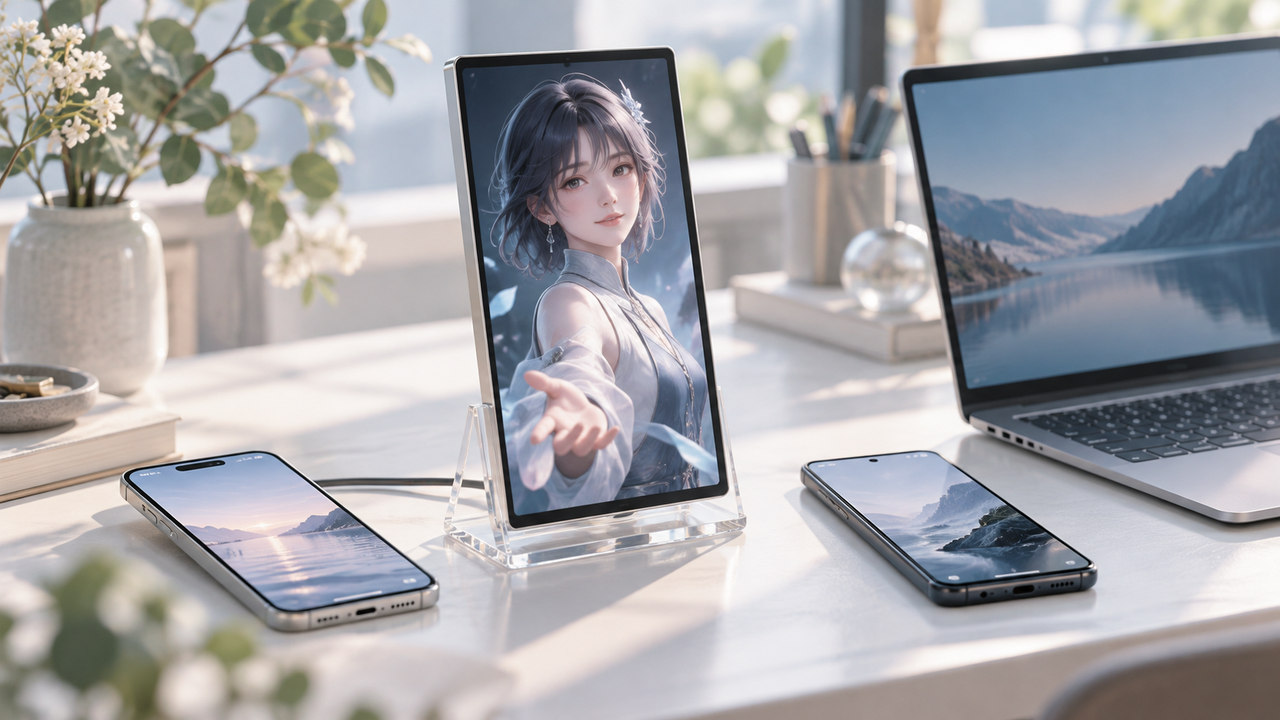
ソニーの新しい3Dディスプレイ「ELF-MN1」が気になっている方もいらっしゃるのではないでしょうか。
お気に入りのキャラクターやアバターを、まるで目の前にいるような立体映像で楽しめるという、ちょっと珍しい製品です。
でも、購入を考え始めると、こんな疑問も浮かびますよね。
「自分のiPhoneでも使えるの?」
「Androidスマホやパソコンにも対応している?」
「接続するために、特別な機器が必要なのかな?」
ELF-MN1は、対応するスマートフォンやWindows PCにつないで使用する小型の空間再現ディスプレイです。
ただし、USB-C端子が付いているスマホやパソコンなら、どれでも使えるというわけではありません。
端末の対応状況や映像出力の条件、使用するアプリなどを確認する必要があります。
この記事では、ELF-MN1の対応機種をiPhone・Android・Windows PCに分けて、初心者の方にもわかりやすくご紹介します。
接続方法や必要なケーブル、対応アプリ、映像が映らないときの確認ポイントについてもまとめています。
購入前のチェックにも役立つ内容なので、ぜひ参考にしてみてくださいね。
※この記事は2026年10月30日時点の公式情報をもとにしています。ELF-MN1は2026年12月11日発売予定の製品です。対応機種やアプリの提供状況などは、今後変更される可能性があります。
ELF-MN1の対応スマホは?iPhone・Androidの機種一覧
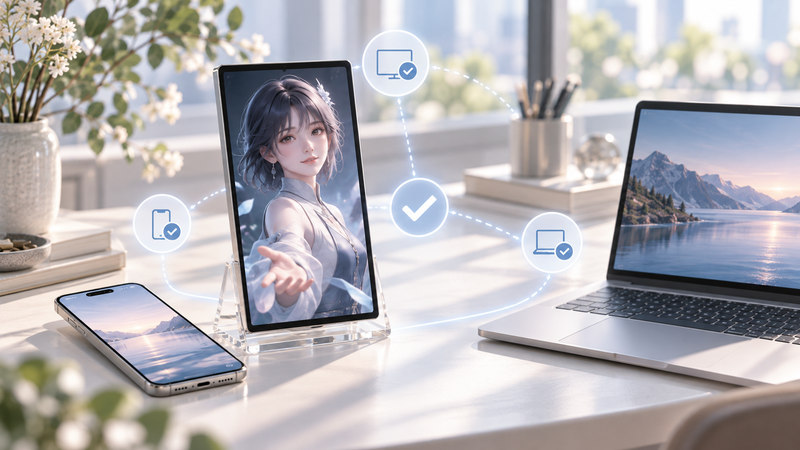
ELF-MN1は、iPhoneとAndroidスマートフォンの両方に対応しています。
ただし、すべての機種で動作が確認されているわけではありません。
ソニーのXYN公式サイトでは、実際に動作を検証したスマートフォンの一覧が公開されています。
まずは、お使いのスマホが掲載されているかを確認してみましょう。
iPhoneはどの機種に対応している?iPhone 18の掲載状況も確認
2026年10月30日時点で、XYN公式サイトの動作検証済み一覧に掲載されているiPhoneは、次のとおりです。
| シリーズ | 動作検証済み機種 |
|---|---|
| iPhone 17 | iPhone 17、iPhone 17 Pro |
| iPhone 16 | iPhone 16、iPhone 16 Pro |
| iPhone 15 | iPhone 15、iPhone 15 Pro |
このように、iPhone 15・16・17の各シリーズから、標準モデルとProモデルが掲載されています。
一方、少し注意したいのがiPhone 18シリーズです。
ソニーのELF-MN1製品仕様ページには、推奨スマートフォンとして「iPhone 18」「iPhone 18 Pro」が記載されています。
しかし、XYN公式サイトの動作検証済み一覧には、2026年10月30日時点ではiPhone 18シリーズが掲載されていません。
つまり、製品仕様ページの推奨機種と、動作検証済み一覧の掲載内容には違いがあります。
iPhone 18での使用を考えている方は、購入前に最新の情報を確認するのがおすすめです。
また、同じシリーズでもPlusやPro Maxなど、一覧に名前がないモデルについては、掲載されているモデルと同じように使えると断定できません。
お使いのiPhoneの正式な機種名まで確認しておくと安心ですね。
Xperiaの対応機種一覧
ソニーのXperiaシリーズでは、次の機種が動作検証済みとして掲載されています。
| Xperiaの対応機種 |
|---|
| Xperia 1 VIII |
| Xperia 1 VII |
| Xperia 1 VI |
| Xperia 1 V |
| Xperia 5 V |
Xperia 1シリーズを中心に、複数の機種が掲載されています。
ただし、同じXperiaでも、すべてのシリーズが対象になっているわけではありません。
例えば、Xperia 10シリーズなどは、今回確認した動作検証済み一覧には掲載されていません。
そのため、「Xperiaだから使える」と判断するのではなく、機種名を確認することが大切です。
Galaxyの対応機種一覧
SamsungのGalaxyシリーズでは、次の機種が動作検証済みとして掲載されています。
| シリーズ | 動作検証済み機種 |
|---|---|
| Galaxy S26 | Galaxy S26、Galaxy S26 Ultra |
| Galaxy S25 | Galaxy S25、Galaxy S25 Ultra |
| Galaxy S24 | Galaxy S24、Galaxy S24 Ultra |
| Galaxy S23 | Galaxy S23、Galaxy S23 Ultra |
Galaxyでは、Sシリーズの標準モデルとUltraモデルが中心となっています。
一方、今回の一覧には、Galaxy ZシリーズやGalaxy Aシリーズなどは掲載されていません。
また、SシリーズでもPlusモデルは掲載されていないため、モデル名の違いには注意しましょう。
見た目が似ているスマホでも、内部の仕様が異なる場合があります。
購入前には、シリーズ名だけでなく、正確なモデル名を確認してくださいね。
Google Pixelの対応機種一覧
GoogleのPixelシリーズでは、次の機種が動作検証済みとして掲載されています。
| シリーズ | 動作検証済み機種 |
|---|---|
| Pixel 11 | Pixel 11、Pixel 11 Pro |
| Pixel 10 | Pixel 10、Pixel 10 Pro |
Pixel 10シリーズとPixel 11シリーズの標準モデル・Proモデルが掲載されています。
一方、Pixelのaシリーズなどは、今回確認した一覧には含まれていません。
Pixelを使用している方も、同じシリーズだからといって対応していると考えず、正式な機種名をチェックしましょう。
対応一覧にないスマホは使えないの?
動作検証済み一覧にお使いのスマホが載っていないと、「この機種は使えないのかな?」と心配になりますよね。
ただし、一覧にないことと、使用できないことは必ずしも同じではありません。
動作検証済みとは、メーカーが一定の条件で動作を確認したという意味です。
一覧にない機種については、公式に動作が確認されていると判断できないため、正常に使えるかどうかは不明です。
また、ELF-MN1を使用するには、スマホのUSB-C端子が映像出力に対応している必要があります。
確認するときは、次の2点を意識するとよいでしょう。
- スマホの正式な機種名が公式一覧にあるか
- USB-C端子からの映像出力に対応しているか
iPhoneの場合は「設定」から「一般」→「情報」を開くと、機種名を確認できます。
Androidの場合は機種によって表示が異なりますが、「設定」内の「デバイス情報」や「端末情報」などから確認できることが多いです。
機種名を調べたら、ソニーの公式ページと照らし合わせてみてくださいね。
ELF-MN1はWindowsパソコンでも使える?必要なスペックを確認
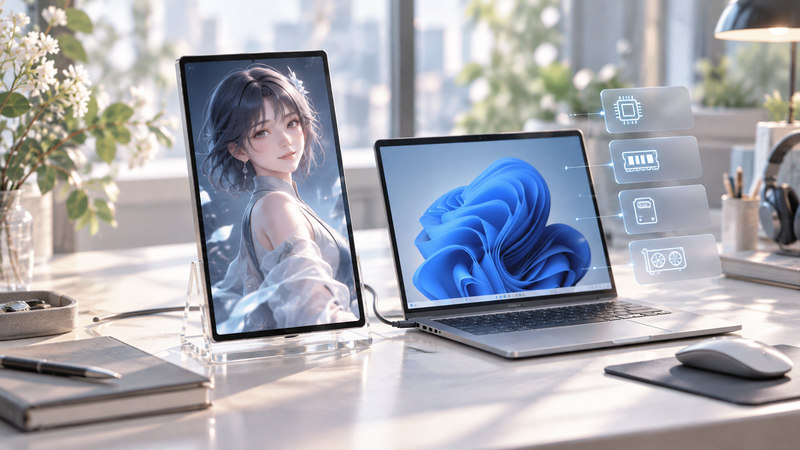
ELF-MN1はスマートフォンだけでなく、Windows PCにも接続できます。
ただし、パソコンで立体映像を表示するには、一般的な事務作業よりも高い処理能力が必要になる場合があります。
特に、3D映像の描画を担当するGPUの性能が重要です。
ここでは、難しい専門用語も含めて、順番に確認していきましょう。
Windows 11に対応!CPU・GPU・メモリの推奨条件
XYN公式サイトでは、2026年10月29日更新の情報として、ELF-MN1の推奨動作環境が案内されています。
主な条件は、次のとおりです。
| 項目 | 推奨動作環境 |
|---|---|
| OS | Windows 11 |
| CPU | Intel Core i5以上(6コア)、またはAMD Ryzen 5以上(6コア・12スレッド) |
| GPU | NVIDIA GeForce RTX 2070 Super以上、またはAMD Radeon RX 5700 XT以上 |
| メモリ | 16GB以上 |
| ストレージ | SSDを推奨 |
| 映像出力 | 対応するUSB-C映像出力、または指定条件を満たすDisplayPort接続 |
ここで出てくる用語を、簡単に説明します。
CPUは、パソコン全体の処理を担当する部品です。人間でいえば、頭脳のような役割をしています。
GPUは、画像や映像を描くための処理を担当する部品です。立体的な3D映像を表示するときには、特に重要になります。
メモリは、作業中のデータを一時的に置いておく場所です。
ELF-MN1では、3D映像をリアルタイムに描くため、十分な処理性能が求められます。
なお、推奨スペックを満たしていても、使用するコンテンツによっては映像の動きが滑らかにならない場合があります。
数字の条件を満たしていれば、どのアプリでも必ず快適に動くというわけではない点も覚えておきましょう。
USB-C端子があれば使える?映像出力の条件に注意
パソコンにUSB-C端子が付いていると、それだけでELF-MN1につなげそうに思えますよね。
でも、USB-C端子には、充電やデータ転送だけに対応するものもあります。
ELF-MN1との接続では、映像を出力するための機能が必要です。
公式の推奨環境では、次のいずれかの接続条件が案内されています。
- 4K・60p対応のUSB-C Alternate Mode映像出力
- 4K・60p対応のDisplayPortとUSB 2.0を利用した接続
「DisplayPort Alternate Mode(DP Alt Mode)」とは、USB-C端子を使って映像を出力する仕組みのことです。
少し難しい名前ですが、簡単にいえば、USB-Cケーブルで外部ディスプレイへ映像を送るための機能です。
USB-Cによる映像出力に対応していないパソコンでも、DisplayPortとUSBを変換する専用ケーブルを使えば、接続できる場合があります。
ただし、変換ケーブルを使用した場合は、環境によって正常に動作しない可能性もあります。
パソコンの端子や仕様がわからないときは、メーカーの仕様ページで確認するのがおすすめです。
ELF-MN1の接続方法は?必要なケーブルや電源を紹介
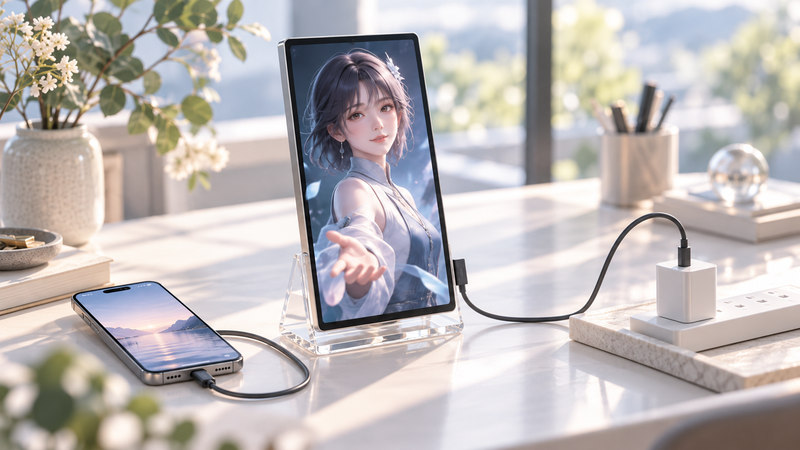
ELF-MN1は、対応するスマートフォンやパソコンとケーブルで接続して使います。
基本的な接続方法は比較的シンプルですが、電源については少し注意が必要です。
購入してから「ケーブルが足りなかった」と困らないように、必要なものを確認しておきましょう。
スマホやパソコンと接続する基本的な手順
XYN公式サイトでは、ELF-MN1の基本的な接続方法が案内されています。
大まかな流れは、次のとおりです。
- ELF-MN1をスタンドに設置する
- 本体の「Video in」端子と、対応するスマホまたはWindows PCを付属のUSB-Cケーブルでつなぐ
- 別売のACアダプターとUSB-Cケーブルを使い、本体を電源コンセントにつなぐ
- 対応するアプリを起動して、3Dコンテンツを表示する
接続先の機器やアプリが条件を満たしていれば、このような流れで利用できます。
スマートフォンの場合、公式セットアップでは特別な端末設定は案内されていません。
一方、Windows PCでは、ディスプレイ設定の表示倍率を100%にする手順が紹介されています。
パソコンで使用する場合は、接続後の表示設定も確認するとよいでしょう。
付属ケーブルだけで使える?別売品も確認しよう
ELF-MN1には、USB-C to USB-Cケーブルが1本付属しています。
付属ケーブルの長さは1.0mです。
そのほか、スタンドやフレームなども付属しています。
ただし、電源を取るためのACアダプターとUSB-Cケーブルは別売です。
つまり、本体に付属するUSB-Cケーブルは、主にスマホやパソコンとの接続に使うものです。
電源コンセントへ接続するためには、別のケーブルとACアダプターを準備する必要があります。
公式セットアップでは、USB PD 3.0に対応し、指定された電圧・電流の組み合わせで出力できるACアダプターが案内されています。
本体への給電だけなら、指定条件を満たす20W以上のアダプターが使用できます。
ただし、20W以上と書かれていれば何でもよいわけではありません。
対応する出力条件があるため、購入時には仕様を確認しましょう。
スマホを充電しながら使うことはできる?
ELF-MN1には、接続しているスマートフォンへ給電する機能があります。
そのため、対応する電源環境を用意すれば、スマホに電力を供給しながら使用できます。
ただし、使用するACアダプターにも条件があります。
公式情報では、スマートフォンへの給電に対応する電源条件として、USB PD 3.0の次の出力が案内されています。
- 15V/3A(45W)
- 20V/2.25A(45W)
スマートフォンへの給電を利用したい場合は、対応する出力プロファイルを持つACアダプターが必要です。
また、給電機能があっても、スマホの充電が必ず進むわけではありません。
スマホやアプリの動作状況によっては、使用中にバッテリー残量が減る場合もあります。
「給電できる」と「必ず充電できる」は同じ意味ではないので、この点にも注意してくださいね。
ELF-MN1の対応アプリは?楽しめるコンテンツを紹介
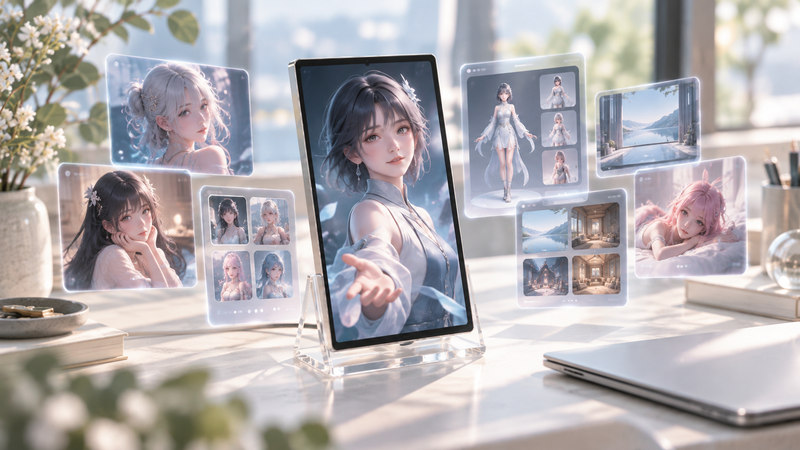
ELF-MN1を使ううえで、対応アプリの確認も大切です。
本体とスマートフォンを接続できても、使用したいアプリが対応していなければ、目的の3Dコンテンツを楽しめない可能性があります。
公式サイトでは、複数の対応アプリが紹介されています。
それぞれの特徴を見ていきましょう。
ホロモデル・Deskrium・Animates・Fenestraの違い
2026年10月30日時点で、XYN公式サイトに掲載されている主な対応アプリは、次の4つです。
| アプリ名 | 対応環境 | 主な特徴 |
|---|---|---|
| ホロモデル | iOS・Android | アニメなどのデジタルフィギュアを立体表示 |
| Deskrium | iOS・Android | 3Dモデルやアバターを読み込んで表示 |
| Animates | iOS・Android・Windows | AIコンパニオンを立体的に表示 |
| Fenestra | Windows | キャラクターと一緒に作業する育成アドベンチャー |
ホロモデルは、アニメなどの公式キャラクターをデジタルフィギュアとして楽しめるサービスです。
好きなキャラクターを立体的に眺めたり、デジタルならではの方法で鑑賞したりできます。
Deskriumは、3Dモデルを読み込んで表示するためのアプリです。
自分で用意したアバターや3Dデータを表示したい方にとって、気になるアプリでしょう。
Animatesは、AIコンパニオンと呼ばれるキャラクターを楽しむアプリです。
キャラクターとの会話や交流などを想定したサービスとして紹介されています。
Fenestraは、キャラクターと一緒に作業することで、集中した時間がキャラクターの成長につながる育成アドベンチャーです。
アプリによって、楽しめる内容が大きく異なることがわかりますね。
すぐに使えるアプリと、今後提供予定のアプリ
対応アプリを選ぶときは、対応OSだけでなく、提供状況も確認する必要があります。
2026年10月30日時点のXYN公式サイトでは、次のように案内されています。
| アプリ | 公式サイトでの案内状況 |
|---|---|
| ホロモデル | App Store・Google Playへのリンクあり |
| Deskrium | Coming soon(提供予定) |
| Animates | iOS・Android・Windows向けのダウンロード先を掲載 |
| Fenestra | Coming soon(提供予定) |
「Coming soon」は、今後の提供が予定されているという意味です。
そのため、DeskriumやFenestraについては、現時点でダウンロードできると考えないようにしましょう。
また、ホロモデルやAnimatesについても、アプリのダウンロード先があることと、ELF-MN1を使ったすべての機能が利用できることは別です。
ELF-MN1自体が発売前の製品なので、実際に利用する際は、アプリ側の対応状況も改めて確認してくださいね。
自分で作った3Dモデルやアバターも表示できる?
ELF-MN1では、対応するアプリや開発環境を使うことで、自作の3Dコンテンツを楽しむことも想定されています。
例えば、Deskriumは、次のような3Dデータ形式に対応するアプリとして紹介されています。
- VRM
- FBX
- OBJ
- glTF(.glb・.gltf)
- PLY
これらは、3Dモデルを保存するためのファイル形式です。
初心者の方は、写真のJPEGやPNGにいくつかの種類があるように、3Dデータにも複数の形式があると考えるとわかりやすいでしょう。
VRMは、特に3Dアバターなどで使用される形式です。
Deskriumでは、VRMアバターの動きや背景を好みに合わせて楽しむ機能も紹介されています。
ただし、2026年10月30日時点ではDeskriumの提供は「Coming soon」と案内されています。
また、ELF-MN1には開発者向けのSDKも用意されています。
SDKとは、アプリやソフトウェアを作るための道具をまとめたものです。
Unityなどを使ってオリジナルの3Dコンテンツを制作したい方にも、活用の可能性があります。
ただし、SDKを使った開発には専門的な知識が必要です。
まずは対応アプリで3D映像を楽しみ、興味が出てきたら自作コンテンツに挑戦するという使い方もよさそうですね。
ELF-MN1では何ができる?立体映像の特徴と見え方
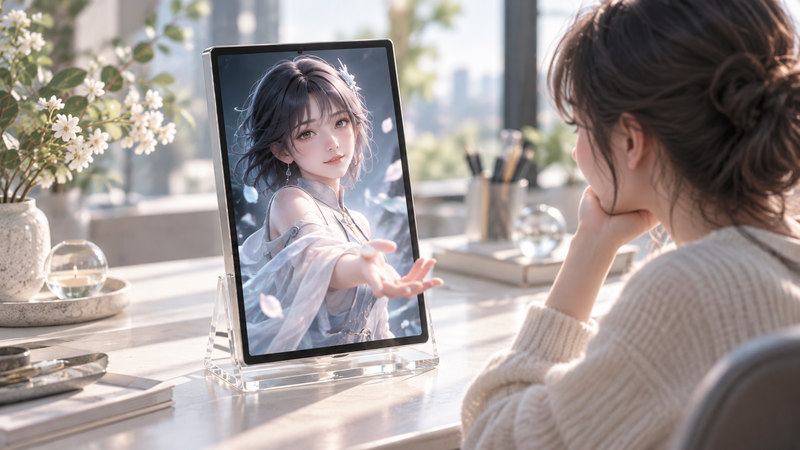
ELF-MN1の大きな魅力は、特別なメガネをかけなくても3D映像を楽しめることです。
通常のディスプレイとは、どのような違いがあるのでしょうか。
購入前に知っておきたい視聴距離や画面サイズもあわせてご紹介します。
メガネなしでキャラクターやアバターを立体的に楽しめる
ELF-MN1は、ソニーの「空間再現ディスプレイ」と呼ばれる製品です。
空間再現ディスプレイとは、画面の中の3Dコンテンツに奥行きや立体感を持たせて表示するディスプレイのことです。
通常のスマホ画面では、キャラクターは平面的な映像として表示されます。
一方、ELF-MN1では、見る位置に応じて映像を調整することで、立体的な存在感を表現します。
例えば、お気に入りのキャラクターが机の上にいるように感じられたり、3Dフィギュアをさまざまな角度から眺めるような体験が期待できます。
しかも、専用の3Dメガネやヘッドセットを装着する必要はありません。
普段のデスクや棚に置いて、気軽に立体映像を楽しめるように設計されているのが特徴です。
ただし、どんな動画や画像でも自動的に立体表示できるわけではありません。
ELF-MN1に対応したコンテンツやアプリが必要になります。
立体映像を見る距離や角度に決まりはある?
ELF-MN1には、立体映像を適切に見るための距離や角度の目安があります。
ソニーの公式仕様は、次のとおりです。
| 項目 | 公式仕様 |
|---|---|
| 3D視聴可能距離 | 30〜80cm |
| 3D視聴角度 | 上下左右25度 |
| 視聴可能人数 | 1人 |
| 推奨パネル設置角度 | 25度 |
例えば、机の上にELF-MN1を置き、椅子に座って見るような使い方が考えられます。
ただし、画面から大きく離れたり、横からのぞき込んだりすると、想定どおりの立体感が得られない場合があります。
また、公式仕様での視聴可能人数は1人です。
そのため、複数人が同時に同じ立体映像を楽しむ用途には向いていません。
家族や友人と一緒に楽しみたい場合は、見る人が交代する方法を考えるとよいでしょう。
6インチの画面サイズはどのくらい?
ELF-MN1のディスプレイは6インチです。
スマートフォンと近いサイズ感なので、大型のモニターを置くスペースがない場所でも使いやすそうですね。
主な本体仕様は、次のとおりです。
| 項目 | 仕様 |
|---|---|
| 画面サイズ | 6インチ |
| 解像度 | 1,080×2,160ピクセル |
| 本体サイズ | 幅77×高さ154×奥行94.5mm |
| 本体質量 | 約300g |
| スタンドなどを含むサイズ | 幅110.7×高さ154.6×奥行111.8mm |
本体はコンパクトですが、スタンドやケーブルを設置するためのスペースも必要になります。
デスクや棚に置く予定の方は、スタンドを含めたサイズを確認しておきましょう。
また、視聴距離の目安が30〜80cmなので、近い位置から落ち着いて楽しめる場所を選ぶとよさそうです。
ELF-MN1が映らないときは?接続時の確認ポイント
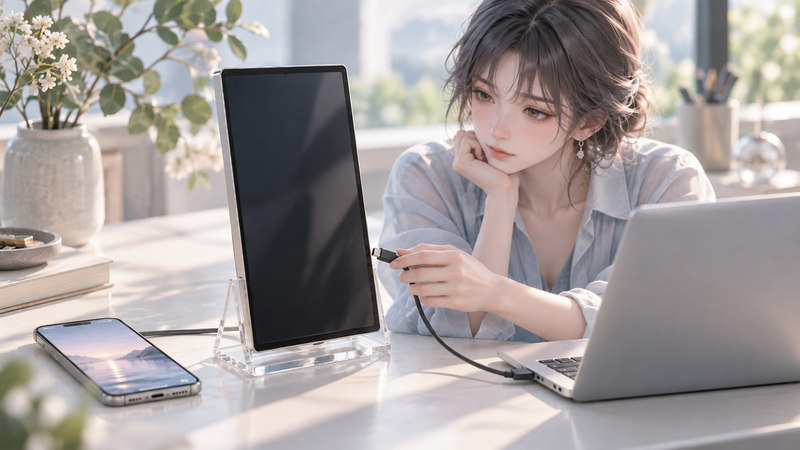
ELF-MN1を接続しても、映像が出なかったり、表示が思っていたものと違ったりする可能性があります。
初めて接続するときは、何が原因なのかわからず戸惑ってしまいますよね。
ここでは、XYN公式FAQやセットアップ情報をもとに、確認したいポイントをご紹介します。
スマホを接続しても画面が映らない場合
スマートフォンを接続しても画面が表示されない場合は、まずスマホ側の映像出力機能を確認しましょう。
XYN公式FAQでは、スマートフォンがDisplayPort Alternate Modeによる映像出力に対応している必要があると説明されています。
そのため、USB-C端子が付いていても、映像出力に対応していない場合は正常に使用できません。
また、次の点も確認してみましょう。
- スマホが公式の動作検証済み一覧に掲載されているか
- 映像出力に対応したUSB-C端子を使用しているか
- ケーブルが本体の「Video in」端子に正しく接続されているか
- 本体への電源接続ができているか
- ELF-MN1に対応するアプリを使用しているか
ただし、これらを確認すれば必ず解決するというわけではありません。
問題が続く場合は、公式FAQやサポート情報を確認することをおすすめします。
画面が縦長に表示されるのはなぜ?
スマートフォンを接続したときに、画面が縦長に表示されることがあります。
XYN公式FAQによると、接続するスマートフォンが4K映像出力に対応していない場合、このような表示になることがあります。
ただし、公式FAQでは、ELF-MN1に対応したアプリを起動すると、正常な画面比率で3D映像が表示されるとも案内されています。
そのため、接続直後にスマホの画面が縦長に見えても、すぐに故障と判断する必要はありません。
まずは、対応アプリを起動して表示を確認してみましょう。
それでも正常に表示されない場合は、使用しているスマホや接続条件を確認してくださいね。
Windows PCで正常に表示されないときは?
Windows PCで映像が正常に表示されない場合は、パソコンの性能や接続端子、表示設定などを確認します。
特に注意したいのが、映像出力に対応していないUSB-C端子を使用しているケースです。
前述のとおり、USB-C端子が付いていても、映像出力機能がない場合があります。
また、公式セットアップでは、Windowsのディスプレイ設定でELF-MN1に該当する画面を選び、表示倍率を100%に設定する手順が案内されています。
確認したい主な項目は、次のとおりです。
| 確認する項目 | 主な確認内容 |
|---|---|
| PCの性能 | 推奨スペックを満たしているか |
| USB-C端子 | 映像出力に対応しているか |
| ケーブル | 必要な映像出力条件に対応しているか |
| 電源 | 本体に適切な電力が供給されているか |
| Windowsの表示設定 | ELF-MN1の表示倍率などが適切か |
| 使用アプリ | ELF-MN1への対応状況 |
なお、接続できても映像の動きが重い場合は、PCの処理性能やコンテンツの負荷が関係している可能性があります。
症状によって確認する場所が異なるため、ひとつずつ落ち着いて調べてみるとよいでしょう。
ELF-MN1の価格と発売日は?先行展示についても紹介
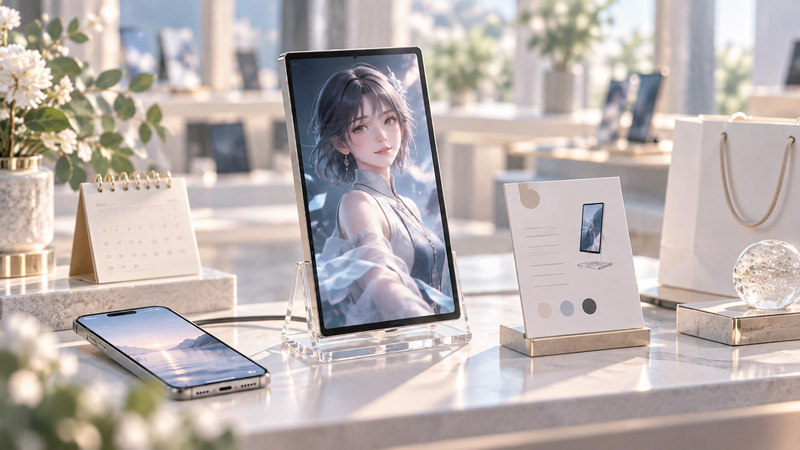
ELF-MN1が気になっている方にとって、価格や発売日も大切な情報ですよね。
ここでは、ソニーが発表している発売予定日や価格、実物を確認できる機会についてご紹介します。
発売日は2026年12月11日!価格はいくら?
ソニーが発表したELF-MN1の発売予定日は、2026年12月11日(金)です。
2026年10月30日時点では、まだ発売前の製品となっています。
価格については、オープン価格と発表されています。
オープン価格とは、メーカーが希望小売価格を設定せず、販売店ごとに販売価格が決められる方式のことです。
ソニーのニュースリリースでは、税込54,000円前後が市場推定価格として案内されています。
また、ソニーストアの掲載価格は税込53,900円です。
主な情報をまとめると、次のようになります。
| 項目 | 内容 |
|---|---|
| 製品名 | ELF-MN1 |
| メーカー | ソニー |
| 発売予定日 | 2026年12月11日 |
| メーカー価格区分 | オープン価格 |
| 市場推定価格 | 税込54,000円前後 |
| ソニーストア掲載価格 | 税込53,900円 |
※価格は2026年10月30日時点の情報です。販売価格や在庫状況は、購入する店舗や時期によって異なる場合があります。
なお、本体価格とは別に、必要に応じてACアダプターや電源用USB-Cケーブルを購入する費用も考えておきましょう。
発売前に実物を見られる場所はある?
ELF-MN1は、発売前の先行体験・展示も予定されています。
ソニーストアの公式案内では、次の店舗で展示を開始する予定です。
| 店舗 | 展示開始予定日 |
|---|---|
| ソニーストア 銀座 | 2026年11月20日 |
| ソニーストア 名古屋 | 2026年11月20日 |
実物を見られる機会があるのは、うれしいポイントですね。
特にELF-MN1のような立体映像を楽しむ製品は、写真や動画だけでは見え方をイメージしにくい場合があります。
大きさやデザインだけでなく、実際の立体感を確かめてから購入を考えたい方にも、先行展示は参考になりそうです。
ただし、展示開始日や体験内容は変更される可能性があります。
訪問する場合は、事前にソニーストアの公式案内を確認してくださいね。
ELF-MN1を購入する前に確認しておきたいこと
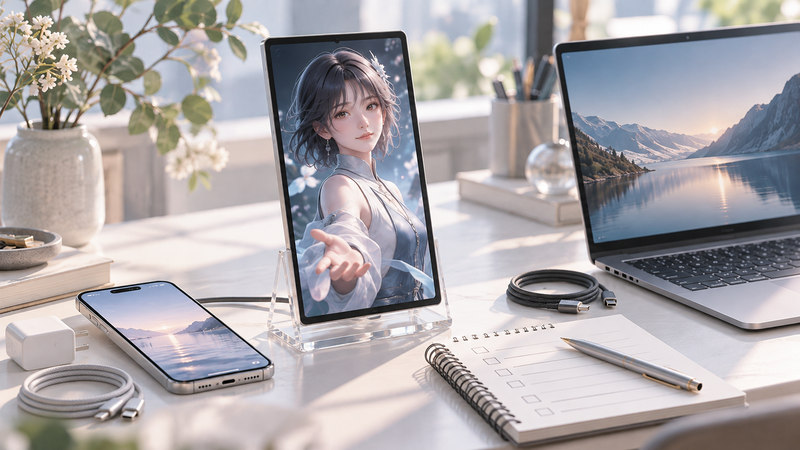
ELF-MN1は、好きなキャラクターやアバターを立体的に楽しめる、魅力的な製品です。
ただし、購入後に困らないためには、使う予定の機器やアプリをあらかじめ確認しておくことが大切です。
最後に、特に気をつけたいポイントを整理しましょう。
iPadやMacでも使えるの?
iPadやMacでもELF-MN1を使えるのか、気になる方もいらっしゃると思います。
2026年10月30日時点で確認できるXYN公式の動作環境では、Windows PCと動作検証済みのiPhone・Androidスマートフォンが案内されています。
一方、今回確認した公式の動作検証済み一覧には、iPadやMacは掲載されていません。
そのため、iPadやMacで正常に使用できると判断できる公式情報は、現時点では確認できません。
ただし、一覧にないからといって、すべての機能が絶対に使えないと断定することもできません。
また、一部のアプリがiPadに対応していることと、ELF-MN1本体をiPadに接続して使えることは別の話です。
iPadやMacでの使用を考えている場合は、最新の公式情報を確認し、必要に応じてメーカーへ問い合わせるのが安心です。
購入前にチェックしたい4つのポイント
ELF-MN1を購入する前には、次の4つを確認するのがおすすめです。
① 使用するスマホやパソコンが対応しているか
まずは、公式の動作検証済み一覧や推奨スペックを確認しましょう。
同じシリーズのスマホでも、モデルによって掲載状況が異なる場合があります。
② 映像出力の条件を満たしているか
USB-C端子があるだけでは、正常に使えるとは限りません。
DisplayPort Alternate Modeなど、必要な映像出力機能を確認してください。
③ 必要な電源やケーブルを用意できるか
本体には接続用のUSB-Cケーブルが付属しますが、電源用のACアダプターとUSB-Cケーブルは別売です。
スマホへの給電を利用したい場合は、ACアダプターの出力条件も確認しましょう。
④ 使いたいアプリが対応しているか
ELF-MN1では、アプリによって楽しめるコンテンツが異なります。
対応OSだけでなく、ダウンロード可能かどうか、ELF-MN1向けの機能が提供されているかも確認しておくと安心です。
この4つをチェックしておけば、購入後に「思っていた使い方ができなかった」という行き違いを減らしやすくなります。
まとめ|ELF-MN1は対応機種と接続条件を確認して選ぼう
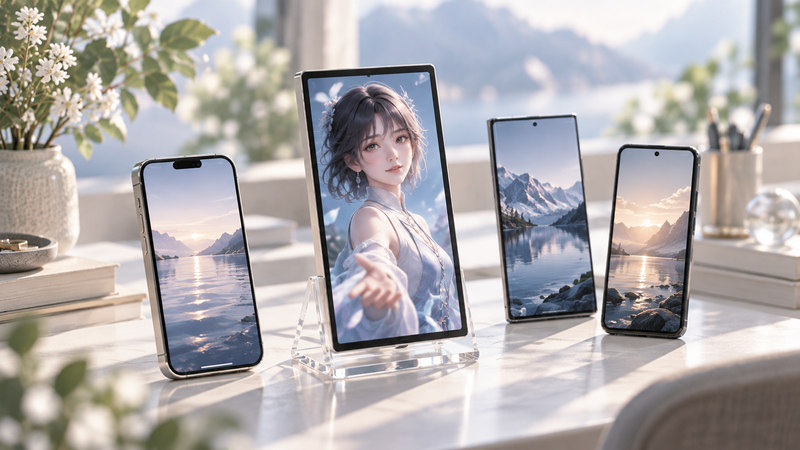
ELF-MN1は、スマートフォンやWindows PCに接続して、キャラクターやアバターなどの3Dコンテンツを立体的に楽しめる小型ディスプレイです。
特別なメガネやヘッドセットを使わずに立体映像を見られる点が、大きな特徴となっています。
今回ご紹介した内容を振り返ってみましょう。
- ELF-MN1は、動作検証済みのiPhone・Androidスマートフォンに対応している
- Windows PCで使用する場合は、推奨スペックや映像出力条件の確認が必要
- USB-C端子があるだけでは、必ず使えるとは限らない
- 電源用のACアダプターとUSB-Cケーブルは別売
- ホロモデル・Deskrium・Animates・Fenestraなどの対応アプリが紹介されている
- 3D映像の視聴距離は30〜80cmで、視聴可能人数は1人
- 発売予定日は2026年12月11日
- 購入前には、対応機種・映像出力・電源・アプリの4点を確認するとよい
ELF-MN1は、好きなキャラクターをデスクに飾るように楽しみたい方や、3Dアバターに興味がある方にとって、気になる製品ではないでしょうか。
一方で、スマートフォンやパソコンの対応状況によっては、使用できる機能が限られる可能性もあります。
購入を考えている方は、まずお手持ちの機器が条件を満たしているかを確認してみてくださいね。
事前に必要なものを整理しておけば、ELF-MN1をより安心して選びやすくなるでしょう。
参考にした公式情報(2026年10月30日確認)