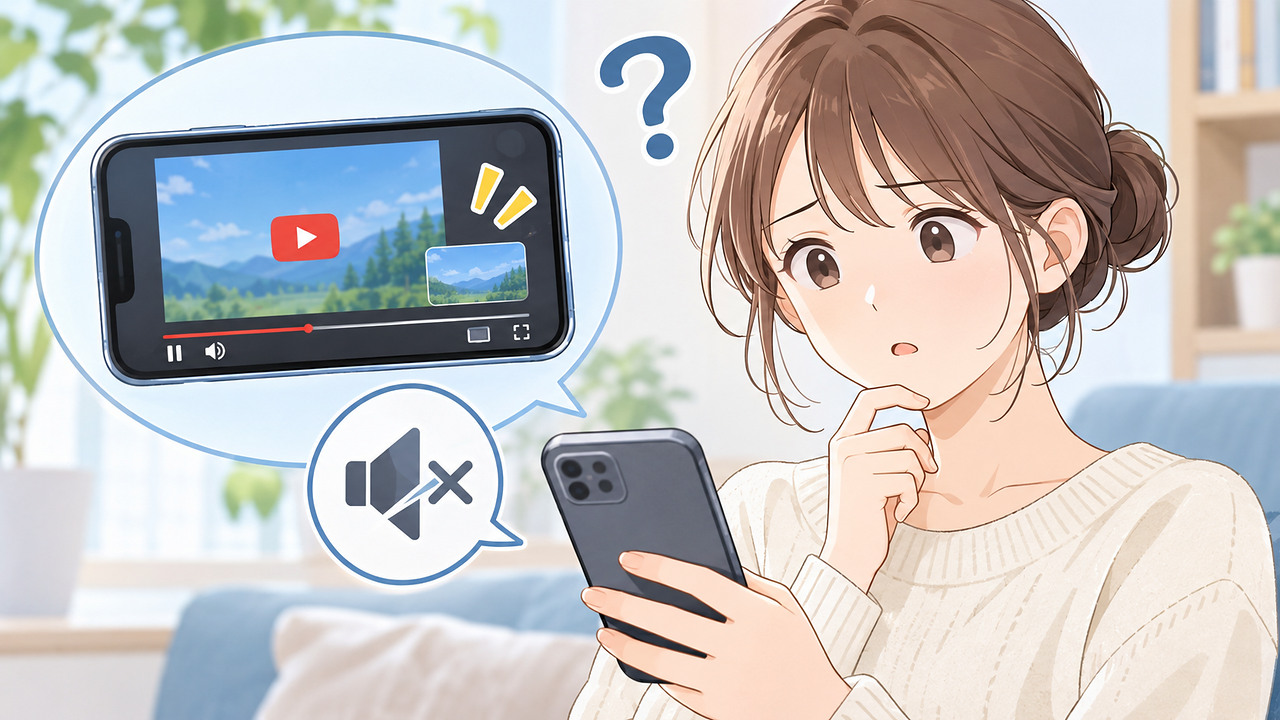
YouTubeで動画を楽しんでいたら、突然画面が小さくなって、音まで聞こえなくなってしまったことはありませんか?
何も操作していないのに全画面表示が解除されると、「何か設定を変えてしまったのかな?」「スマホが故障したのかも……」と心配になりますよね。
実は、2026年10月には、YouTubeの動画が突然ミニプレーヤーに切り替わり、同時に音声も消えるという報告が、AndroidとiPhoneの両方で見られるようになりました。
ただし、すべての利用者に起きているわけではなく、原因もはっきり特定されていません。
このようなときは、難しい設定を変更する前に、まず動画やアプリを開き直してみるのがおすすめです。
この記事では、YouTubeの画面が勝手に小さくなって音が消えるときの対処法を、初心者の方にもわかりやすくご紹介します。
Android・iPhoneそれぞれの操作手順や、音が戻らないときの確認ポイント、改善しない場合の対応方法までまとめています。
慌ててスマホを初期化したり、アプリのデータを削除したりする必要はありません。できることから、ひとつずつ確認してみてくださいね。
※この記事は2026年11月2日時点で確認できる情報をもとに作成しています。アプリの操作画面や不具合の対応状況は変更される場合があります。
YouTubeの画面が急に小さくなったら?最初に試したい2つの方法
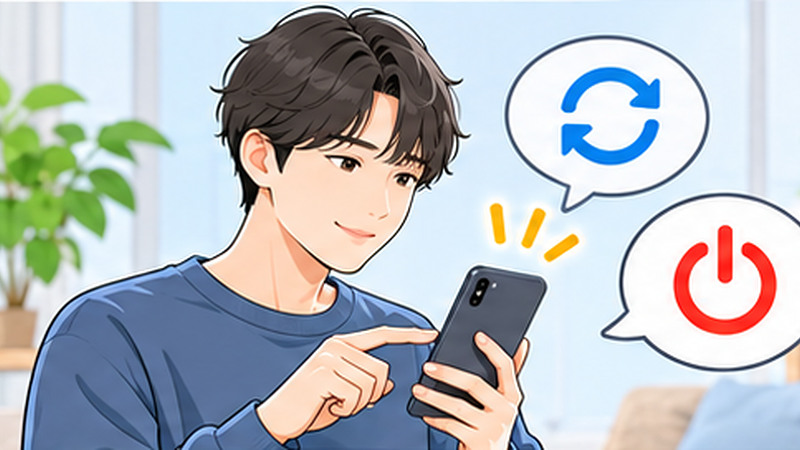
YouTubeを全画面で見ている途中、突然小さな画面に切り替わってしまうと困りますよね。
しかも音まで消えてしまうと、動画を元の大きさに戻しただけでは解決しない場合があります。
そんなときは、最初から難しい設定を変更する必要はありません。
まずは、次の2つを試してみましょう。
| 試す順番 | 対処法 | 確認すること |
|---|---|---|
| 1 | 動画を閉じて開き直す | 音声が戻るか |
| 2 | YouTubeアプリを終了して再起動する | 全画面再生が正常にできるか |
今回報告されている症状では、動画を開き直したり、YouTubeアプリを再起動したりすることで、一時的に音が戻ったという例があります。
ただし、必ず直る方法ではなく、あとから同じ症状が再発する可能性もあります。
動画を閉じて、もう一度再生してみる
最初に試したいのは、再生中の動画をいったん閉じることです。
画面が小さくなってしまった場合は、ミニプレーヤーを閉じて、同じ動画を改めて開いてみましょう。
操作の流れは、次のとおりです。
- 小さくなった動画をいったん閉じる
- YouTubeのホーム画面などに戻る
- 見ていた動画をもう一度開く
- 音声が戻ったか確認する
- 必要に応じて全画面表示に切り替える
動画を開き直すだけで音が復活する場合もあります。
ただし、再生位置が変わることがあるため、長い動画を見ているときは、どこまで視聴したか確認しておくと安心です。
また、動画を全画面に戻すだけでは、音が復活しないケースも報告されています。
その場合は、次の方法を試してみましょう。
音が戻らなければYouTubeアプリを終了する
動画を開き直しても改善しない場合は、YouTubeアプリをいったん完全に終了してみます。
ここでいう「アプリを終了する」とは、ホーム画面に戻るだけではなく、起動中のアプリ一覧からYouTubeを閉じることです。
Androidでは、最近使ったアプリの一覧を開いて、YouTubeをスワイプして終了します。
iPhoneでも、アプリの切り替え画面からYouTubeを上にスワイプすると終了できます。
そのあと、YouTubeアプリを再び起動し、動画を再生してみましょう。
これで音が戻ることがあります。
ただし、アプリを再起動しても改善しない場合や、しばらくすると再発する場合もあります。
何度も同じ操作を繰り返すより、次に紹介する症状の確認や、機種別の対処法へ進むとよいでしょう。
勝手に小画面になるのは不具合?報告されている症状を確認
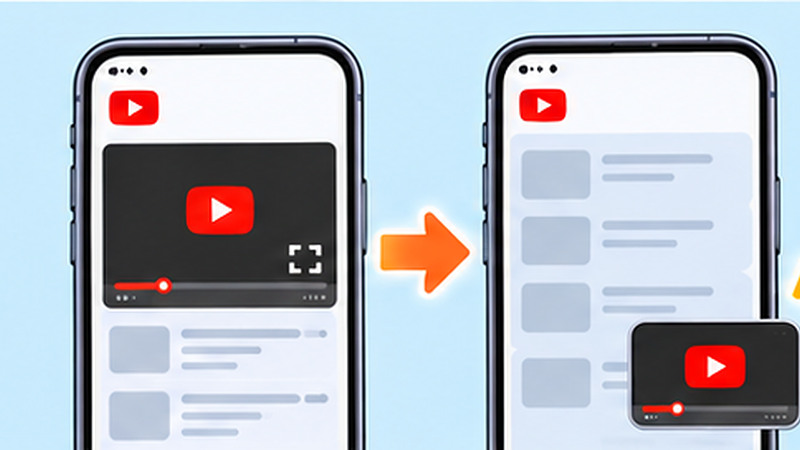
YouTubeには、動画を小さな画面で再生する便利な機能がもともと用意されています。
そのため、画面が小さくなったからといって、必ずしも不具合とは限りません。
ただし、今回報告されている現象には、通常の小画面再生とは異なる特徴があります。
まずは、ご自身のスマホで起きている症状と似ているか確認してみましょう。
全画面から突然ミニプレーヤーに変わり、音も消える
2026年10月30日のAndroid Authorityの記事では、YouTubeを全画面で再生している途中に、操作していないのにミニプレーヤーへ切り替わる現象が紹介されています。
ミニプレーヤーとは、YouTubeアプリの中で、動画を小さく表示しながらほかの動画を探せる機能です。
今回の報告では、単に画面が小さくなるだけではなく、同時に音声が消えてしまうことが特徴です。
さらに、全画面に戻しても音が復活しない場合があります。
例えば、次のような症状です。
| 症状 | 報告されている内容 |
|---|---|
| 画面の変化 | 全画面から突然ミニプレーヤーになる |
| 操作の有無 | 画面に触れていなくても起きる |
| 音声 | 画面が縮小すると音も消える |
| 全画面に戻した場合 | 音が戻らないことがある |
| 一時的な対処 | 動画やアプリを開き直すと復旧する場合がある |
これらが同時に起きている場合は、今回報告されている現象と似ている可能性があります。
ただし、画面が小さくなる原因はほかにもあるため、症状だけで原因を断定することはできません。
ミニプレーヤーやピクチャーインピクチャーとの違いは?
YouTubeには、小さな画面で動画を見るための機能が2つあります。
ひとつは「ミニプレーヤー」、もうひとつは「ピクチャーインピクチャー(PiP)」です。
名前は少し難しく感じますが、違いを知っておくと便利ですよ。
| 機能 | 主な特徴 |
|---|---|
| ミニプレーヤー | YouTubeアプリ内で動画を小さく表示する |
| ピクチャーインピクチャー | ほかのアプリを使いながら小さな画面で動画を見る |
| 今回報告されている症状 | 意図しないタイミングで画面が縮小し、音声も消える |
通常のミニプレーヤーは、動画を見ている途中に戻る操作をしたり、画面を下にスワイプしたりすると表示されます。
一方、ピクチャーインピクチャーは、YouTubeを離れてほかのアプリを使うときなどに利用できる機能です。
どちらも、本来は動画を便利に視聴するための仕組みです。
そのため、操作していないのに突然小画面になり、音まで消える場合は、通常の動作とは分けて考える必要があります。
AndroidとiPhoneの両方で起きている?
今回の現象は、Androidだけ、あるいはiPhoneだけで起きているわけではないようです。
2026年10月30日のAndroid Authorityや、10月31日のPhoneArenaの記事では、両方のスマートフォン利用者から同様の報告が寄せられていると紹介されています。
ただし、すべてのAndroidやiPhoneで発生しているわけではありません。
また、特定の機種だけで起きるのか、特定のアプリバージョンに集中しているのかといった詳細も、十分には明らかになっていません。
そのため、「自分のスマホだけが故障した」とすぐに考える必要はありません。
一方で、すべての症状がYouTube側の不具合によるものとも断定できないため、いくつかの確認をしておくことが大切です。
特定の動画だけ?症状が起きるタイミングを確認しよう
同じ症状が繰り返し起きる場合は、どのような場面で発生するのかを確認してみましょう。
例えば、次のような違いに注目します。
- 特定の動画だけで起きるのか
- どの動画でも起きるのか
- 全画面にした直後に起きるのか
- しばらく再生してから起きるのか
- Wi-Fi接続中だけなのか
- アプリを更新してから起き始めたのか
これらを確認することで、問題が起きる条件を整理しやすくなります。
ただし、原因を調べるために、何度も不具合を再現させる必要はありません。
普段の利用中に気づいた範囲で、簡単にメモしておくだけでも十分です。
AndroidでYouTubeが小さくなるときに試したい対処法
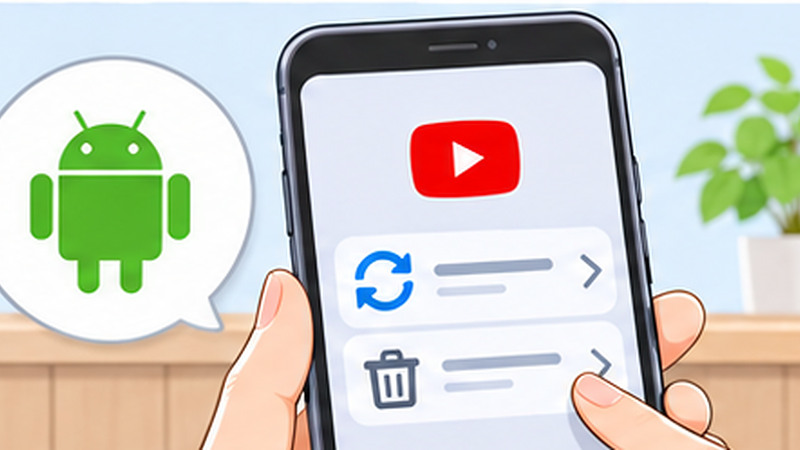
Androidスマホで同じ症状が続く場合は、アプリや本体の状態を確認してみましょう。
YouTube公式ヘルプでは、動画の再生トラブルに対して、アプリの更新や端末の再起動、キャッシュの削除などが案内されています。
ただし、これらは一般的な再生トラブルへの対処法です。
今回の「全画面が縮小して音が消える現象」を必ず解決できる方法ではないことも覚えておきましょう。
まずはAndroidスマホを再起動する
アプリを開き直しても改善しない場合は、スマホ本体を再起動してみましょう。
再起動することで、一時的な動作の不安定さが改善する場合があります。
通常は、スマホの電源メニューから「再起動」を選びます。
ただし、電源メニューの表示方法は機種によって異なります。
例えば、電源ボタンの長押しで表示される機種もあれば、複数のボタンを組み合わせる機種もあります。
お使いのスマホに合った方法で再起動してください。
再起動が終わったらYouTubeを開き、動画を再生して症状を確認します。
なお、再起動によってスマホ内の写真や連絡先が消えることは通常ありません。
Google PlayストアでYouTubeの更新を確認する
次に確認したいのが、YouTubeアプリのバージョンです。
古いアプリでは、すでに修正された問題が残っている可能性もあります。
Androidでは、Google Playストアから更新状況を確認できます。
基本的な流れは次のとおりです。
- Google Playストアを開く
- YouTubeを検索する
- YouTubeのアプリページを開く
- 「更新」が表示されていればタップする
- 更新後、動画の再生状態を確認する
「開く」と表示されている場合は、その時点で利用可能な更新がないことが一般的です。
また、Android本体のシステム更新も確認しておくとよいでしょう。
ただし、アプリを最新にすれば必ず直るというわけではありません。
更新前には、ほかのアプリも含めて大切な作業を終えておくと安心ですね。
YouTubeアプリのキャッシュを削除する方法
キャッシュとは、アプリが動作を速くするために一時的に保存しているデータのことです。
このデータに問題がある場合、キャッシュを削除することで動作が改善することがあります。
Androidでは、次のような手順で削除できます。
- スマホの「設定」を開く
- 「アプリ」または「アプリケーション」を選ぶ
- アプリ一覧から「YouTube」を選ぶ
- 「ストレージ」や「ストレージとキャッシュ」を開く
- 「キャッシュを削除」をタップする
※表示される項目名は機種やAndroidのバージョンによって異なります。
キャッシュの削除が終わったら、YouTubeを開き直して動画を再生してみましょう。
ただし、キャッシュを削除しても、今回の症状が改善しない場合があります。
何度も削除を繰り返す必要はありません。
「キャッシュを削除」と「データを消去」は違うので注意
Androidの設定画面には、「キャッシュを削除」と似た場所に「ストレージを消去」や「データを消去」が表示されることがあります。
この2つは、同じ操作ではありません。
| 操作 | 主な内容 |
|---|---|
| キャッシュを削除 | 一時的に保存されたデータを削除する |
| データを消去 | アプリの設定や保存データなどを初期状態に戻すことがある |
キャッシュを削除するだけなら、通常、ログイン情報やアプリ内の設定がまとめて初期化されることはありません。
一方、データの消去では、設定が初期状態に戻ったり、アプリ内に保存された情報が失われたりする可能性があります。
そのため、今回の確認では、まず「キャッシュを削除」を選ぶようにしましょう。
誤って「データを消去」を押さないよう、画面に表示される項目名を確認してから操作すると安心です。
iPhoneでYouTubeが小さくなるときに試したい対処法
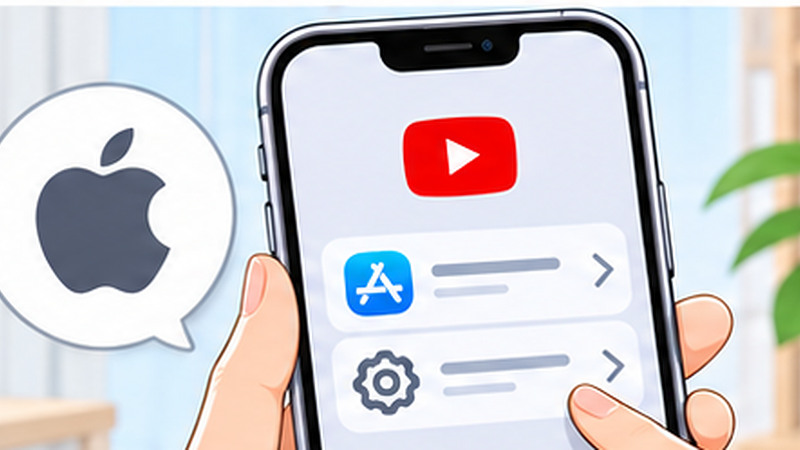
iPhoneでYouTubeの画面が突然小さくなる場合も、基本的な考え方はAndroidと同じです。
まずはアプリや本体を再起動し、更新があるか確認します。
ただし、Androidとはアプリの管理方法が異なるため、iPhoneに合った手順で操作しましょう。
iPhoneを再起動して再生状態を確認する
YouTubeアプリを終了しても改善しない場合は、iPhone本体を再起動してみましょう。
iPhoneを再起動するには、機種に合った方法で電源オフのスライダーを表示し、電源を切ってから再び起動します。
Face IDを搭載したiPhoneでは、一般的にサイドボタンと音量ボタンを長押しして電源オフ画面を表示します。
ホームボタンのある機種では、操作方法が異なる場合があります。
再起動が終わったら、YouTubeアプリを開いて動画を再生してみてください。
YouTube以外のアプリでも動作が不安定な場合は、本体側に一時的な問題が起きている可能性も考えられます。
App StoreとiOSの更新を確認しよう
iPhoneでは、App StoreからYouTubeアプリの更新を確認できます。
App Storeを開いてYouTubeを検索し、アプリのページに「アップデート」が表示されていれば更新できます。
また、iPhone本体のiOSも確認しておきましょう。
iOSの更新は、通常「設定」から「一般」→「ソフトウェアアップデート」で確認できます。
ただし、ソフトウェアアップデートには時間がかかる場合があり、再起動が必要になることもあります。
大切なデータをバックアップし、時間に余裕があるときに行うと安心です。
なお、今回の特定の現象について、iOSを更新すれば必ず直ると確認されているわけではありません。
「Appを取り除く」でYouTubeを入れ直す方法
YouTube公式ヘルプでは、iPhoneで動画の再生に問題がある場合の一般的な対処法として、「Appを取り除く」という操作が案内されています。
これは、アプリ本体を取り除き、あとから再インストールする方法です。
操作の流れは次のとおりです。
- iPhoneの「設定」を開く
- 「一般」を選ぶ
- 「iPhoneストレージ」を開く
- アプリ一覧から「YouTube」を選ぶ
- 「Appを取り除く」をタップする
- 確認画面でもう一度「Appを取り除く」を選ぶ
- 「Appを再インストール」をタップする
この方法は、アプリに関する問題を確認するための選択肢のひとつです。
ただし、今回の全画面縮小と無音の症状が必ず改善するとは限りません。
また、アプリ内に一時保存した動画などがある場合は、操作前に影響を確認しておくことをおすすめします。
「Appを取り除く」と「Appを削除」は何が違う?
iPhoneの「Appを取り除く」と「Appを削除」は、名前が似ていますが、データの扱いに違いがあります。
Appleの公式案内では、次のように説明されています。
| 操作 | 主な違い |
|---|---|
| Appを取り除く | アプリ本体を取り除くが、書類とデータは保持する |
| Appを削除 | アプリ本体と関連するデータを削除する |
つまり、「Appを削除」のほうが、端末内に保存された情報へ与える影響が大きくなります。
ただし、「Appを取り除く」でデータが保持されても、再インストール後のアプリの状態が完全に元どおりになることまで保証されるわけではありません。
特に、オフラインで見られるように一時保存した動画を利用している方は注意が必要です。
すぐにアプリを入れ直す必要がなければ、まずは動画の開き直しや再起動など、負担の少ない対処から試してみましょう。
YouTubeの音が戻らないときに確認したい3つのポイント
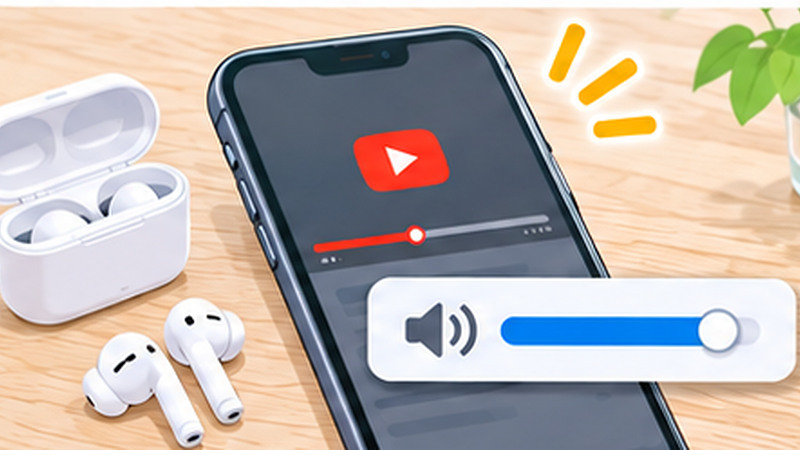
画面を元に戻せても、音声だけが聞こえない状態になると困りますよね。
今回の報告では、画面の縮小と同時に音が消えることが特徴ですが、音量設定や音声の出力先が関係する一般的なトラブルもあります。
ここでは、念のため確認しておきたい3つのポイントをご紹介します。
ただし、これらが今回の現象の原因だと判明しているわけではありません。
スマホの音量やミュート設定を確認する
まずは、スマホの音量が小さくなっていないか確認しましょう。
動画を再生した状態で、スマホの音量ボタンを操作してみます。
また、YouTubeの動画プレーヤーや、接続している機器に音量調整機能がある場合は、そちらも確認してみてください。
音量がゼロに近い場合や、音声出力が意図しない状態になっている場合は、設定を見直すことで改善することがあります。
ただし、全画面表示が勝手に解除される症状まで同時に起きている場合は、単なる音量設定の問題とは限りません。
Bluetoothイヤホンなどの接続先を確認する
Bluetoothイヤホンやワイヤレススピーカーを使っている場合は、音声の出力先が変わっていないか確認してみましょう。
例えば、以前接続したイヤホンへ自動的に接続されていると、スマホ本体から音が聞こえないことがあります。
一度Bluetoothをオフにして、スマホ本体のスピーカーから音が出るか試すと、原因を切り分けやすくなります。
ただし、Bluetoothの接続を切ると、ほかの機器との通信にも影響する場合があります。
使用中の機器を確認してから操作しましょう。
ほかの動画やアプリでも音が出ないか試す
YouTubeだけで音が出ないのか、スマホ全体で音が出ないのかも確認してみましょう。
例えば、別のYouTube動画を再生したり、ほかの動画アプリや音楽アプリを使ったりして、音が聞こえるか試します。
| 確認結果 | 考えられること |
|---|---|
| YouTubeの特定動画だけで音が出ない | 動画固有の問題の可能性 |
| YouTubeの複数動画で音が出ない | YouTubeアプリに関係する問題の可能性 |
| ほかのアプリでも音が出ない | 端末の音声設定や出力先などを確認する必要がある |
この表は原因を断定するものではありませんが、次に何を調べればよいか考える手がかりになります。
ほかのアプリでも音が聞こえない場合は、スマホメーカーのサポート情報も確認するとよいでしょう。
何をしても直らない場合は?無理なく試せる回避方法と注意点
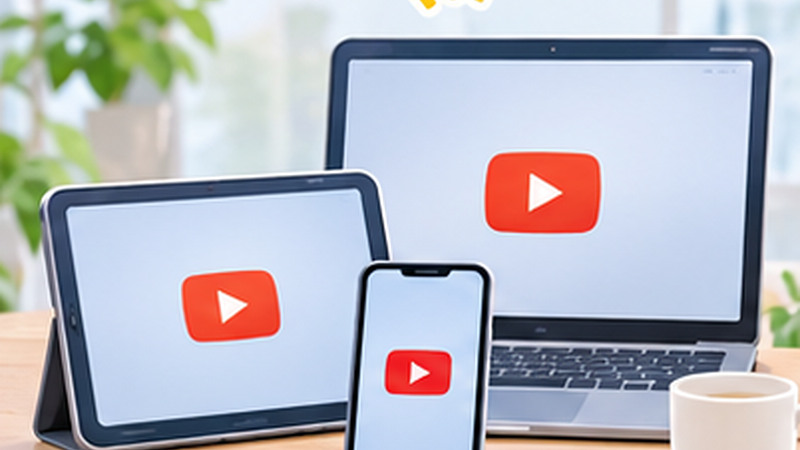
ここまでの方法を試しても、症状が改善しないことがあります。
今回の現象では、キャッシュを削除したり、アプリを入れ直したりしても改善しなかったという利用者報告もあります。
そのため、設定を何度も変更し続けるより、別の方法で動画を視聴できるか確認するのもひとつの選択肢です。
ブラウザ版YouTubeや別の端末を使ってみる
アプリで正常に再生できない場合は、スマホのブラウザからYouTubeを開いてみましょう。
AndroidならChrome、iPhoneならSafariなどのブラウザを利用できます。
ブラウザのアドレス欄に「youtube.com」と入力してアクセスし、同じ動画を再生してみてください。
ブラウザ版で問題なく見られる場合は、アプリ側の動作と切り分ける手がかりになります。
また、パソコンやタブレットなど、別の端末で視聴できるか確認する方法もあります。
ただし、ブラウザ版でも同じ症状が起きる可能性はあるため、確実な回避方法とは限りません。
なお、利用環境によってはブラウザからアプリが自動的に開く場合があります。そのときは、ブラウザで開く方法を確認してみましょう。
Wi-Fiとモバイル通信を切り替えてみる
YouTube公式ヘルプでは、一般的な再生トラブルへの対処法として、通信環境を切り替える方法も案内されています。
例えば、Wi-Fiを利用している場合はモバイル通信に切り替え、もう一度動画を再生してみます。
反対に、モバイル通信を使っている場合はWi-Fiへ切り替えて確認します。
ただし、今回の症状が通信環境によって引き起こされていると確認されたわけではありません。
あくまで、通信による影響がないか確認するための方法です。
また、モバイル通信で動画を再生すると、データ通信量が増える場合があります。
通信容量に余裕がない場合は、無理に試す必要はありません。
アプリを入れ直す前に確認しておきたいこと
アプリの再インストールを試す前には、いくつか確認しておきたいことがあります。
特に、普段からYouTubeにログインして利用している方は、次の点に注意しましょう。
- ログインに使用しているGoogleアカウントを確認する
- 必要に応じてログイン方法を確認しておく
- オフラインに一時保存した動画がないか確認する
- アプリ内の設定を変更していないか確認する
- 再インストール後に再ダウンロードが必要になる場合を考えておく
YouTube Premiumなどで動画をオフラインに一時保存している場合、アプリを入れ直す操作によって、保存済みの動画に影響する可能性があります。
また、アプリ内の設定が初期状態に戻る場合もあります。
大切なデータや設定がある場合は、いきなりアプリを削除せず、影響を確認してから操作すると安心です。
再インストールしても直るとは限らない
アプリの不具合というと、いったん削除して入れ直せば直るように感じるかもしれません。
実際、一般的なアプリの動作不良では、再インストールが改善につながることもあります。
しかし、今回のYouTubeの現象では、アプリの更新や再インストールを試しても症状が続いたという報告があります。
つまり、再インストールは、今回の症状に対する確実な解決策ではありません。
何度もアプリを入れ直しても改善しない場合は、同じ操作を繰り返さず、公式の案内を確認する方がよいでしょう。
スマホの初期化を急がないほうがよい理由
YouTubeの不具合が続くと、スマホを初期化したほうがよいのではないかと考えることもあるかもしれません。
しかし、初期化は端末内の設定やデータに大きな影響を与える操作です。
今回の症状について、スマホを初期化すれば改善すると確認されているわけではありません。
そのため、YouTubeの画面が小さくなり、音が消えるという理由だけで、すぐに初期化することはおすすめできません。
まずは、アプリや端末の再起動、更新、ブラウザ版の利用など、負担の少ない方法を優先しましょう。
ほかのアプリでも深刻な問題が起きている場合は、スマホメーカーのサポートへ相談する方法もあります。
YouTubeの不具合はいつ直る?原因と公式情報の確認方法
何度も同じ症状が起きると、「原因は何なの?」「いつ直るの?」と気になりますよね。
ただし、今回の全画面縮小と無音の現象については、原因や修正時期を断定できる状況ではありません。
ここでは、確認できている情報と、今後の対応を調べる方法をご紹介します。
アプリの更新が原因?現時点でわかっていること
2026年10月30日のAndroid Authorityの記事では、YouTubeの全画面表示が突然解除され、音が消えるという利用者報告が紹介されています。
報告はAndroidとiPhoneの両方から寄せられています。
また、キャッシュ削除や再起動、アプリの入れ直しなどを試しても改善しなかった人がいることも紹介されています。
ただし、今回の現象について、どの設定やプログラムが原因なのかは特定されていません。
アプリのアップデート、端末側の動作、YouTube側のシステムなど、さまざまな可能性が考えられますが、現時点でどれかひとつを原因と断定することはできません。
2026年11月2日時点で確認できる公式資料にも、この症状に特化した確定原因や修正予定日は見当たりません。
そのため、「この設定を変えれば必ず直る」「次のアップデートで修正される」といった情報には注意が必要です。
不具合が起きた日時やスマホの情報を記録しておこう
同じ症状が繰り返し起きる場合は、発生した状況を簡単に記録しておくと役立ちます。
例えば、次のような情報です。
| 記録する内容 | 記入例 |
|---|---|
| 発生日時 | 2026年11月2日 午後8時ごろ |
| スマホの機種 | iPhone・Galaxy・Pixelなど |
| OSのバージョン | iOSやAndroidのバージョン |
| YouTubeアプリ | アプリのバージョン |
| 発生した場面 | 全画面で動画を見ている途中 |
| 起きた症状 | 突然小画面になり、音も消えた |
| 試した方法 | 動画の開き直し、アプリ再起動など |
すべてを詳しく調べる必要はありません。
わかる範囲でメモしておくだけでも、公式サポートへ報告するときに説明しやすくなります。
また、可能であれば症状が起きた画面のスクリーンショットも役立ちます。
ただし、スクリーンショットにはアカウント名などの個人情報が含まれることもあるため、共有する際は注意しましょう。
YouTubeに不具合を報告する方法
症状が繰り返し起きる場合は、YouTubeへフィードバックを送信する方法があります。
YouTube公式ヘルプでは、アプリから問題を報告する手順が案内されています。
基本的な流れは次のとおりです。
- YouTubeアプリを開く
- プロフィール写真をタップする
- 「設定」を開く
- 「フィードバックを送信」を選ぶ
- 起きている問題を入力する
- 必要に応じてスクリーンショットやログを含める
- 送信する
※アプリのバージョンによって、メニューの位置や名称が異なる場合があります。
フィードバックには、「全画面で再生中、操作していないのにミニプレーヤーに切り替わり、音声が消えた」というように、具体的な症状を書くと伝わりやすくなります。
ただし、フィードバックを送ったからといって、必ず個別に返信が届くわけではありません。
YouTube側が問題の状況を把握するための情報として活用されます。
修正状況や公式のお知らせはどこで確認できる?
今回のような現象について新しい情報を調べたい場合は、YouTubeの公式案内を確認することをおすすめします。
主な確認先は、次のとおりです。
| 確認先 | 主な内容 |
|---|---|
| YouTubeヘルプ | 再生トラブルの基本的な対処法 |
| YouTubeヘルプコミュニティ | 既知の問題や利用者からの質問 |
| TeamYouTube公式アカウント | 不具合や対応状況についてのお知らせ |
| Google Playストア・App Store | YouTubeアプリの更新情報 |
ただし、アプリが更新されたからといって、今回の不具合が修正されたとは限りません。
修正済みと書かれた案内が見つかった場合も、自分が困っている症状と同じものか確認することが大切です。
また、公式発表がない段階では、修正予定日を推測して断定しないようにしましょう。
YouTubeの画面や音声についてよくある質問
最後に、YouTubeの全画面表示や音声について、特に気になりやすい疑問をまとめました。
スマホ本体が故障している可能性はある?
今回報告されている症状は、AndroidとiPhoneの両方で確認されているため、特定のスマホが故障したことだけで説明できるものではありません。
ただし、実際に起きている症状の原因は、端末によって異なる可能性があります。
例えば、YouTube以外のアプリでも画面表示が突然変わったり、音が聞こえなくなったりする場合は、スマホ本体の設定や状態も確認したほうがよいでしょう。
反対に、YouTubeだけで発生している場合は、アプリ側の動作を中心に調べると原因を絞り込みやすくなります。
症状が一度起きただけで、スマホの故障と判断する必要はありません。
ピクチャーインピクチャーをオフにすれば直る?
ピクチャーインピクチャーは、YouTubeを離れてほかのアプリを使いながら、小さな画面で動画を見るための機能です。
今回報告されている、YouTubeアプリ内の全画面から突然ミニプレーヤーへ切り替わり、音も消える現象とは、通常の動作が異なります。
そのため、ピクチャーインピクチャーをオフにすることで今回の症状が直ると確認されているわけではありません。
設定を変更する前に、どのようなタイミングで小画面へ切り替わっているのかを確認するとよいでしょう。
YouTube Premiumを利用していても起きる?
YouTube Premiumは、広告なしでの視聴やバックグラウンド再生などが利用できる有料サービスです。
ただし、Premiumに加入していれば、YouTubeアプリのすべての不具合を防げるというわけではありません。
今回の全画面縮小と無音の現象についても、Premium加入の有無によって発生状況がどのように違うのか、十分な情報は確認できていません。
そのため、「Premiumなら絶対に起きない」「Premium会員だけに起きる」とは断定できません。
契約状況だけで判断せず、実際の症状をもとに確認することが大切です。
動画が勝手に最初から再生されるのも同じ不具合?
今回の現象に関連して、動画の再生が意図せず最初からやり直しになったという報告もあります。
ただし、全画面が縮小して音が消える現象と、動画が最初から再生される現象が、必ず同じ原因で起きているとは確認されていません。
再生位置が突然変わる場合は、通信環境やアプリの動作など、ほかの要因が関係している可能性もあります。
そのため、似た症状だからといって、すべてを同じ不具合として判断しないようにしましょう。
まとめ|YouTubeが勝手に小さくなったら簡単な方法から確認しよう
今回は、YouTubeの動画が突然小さくなり、音まで消えてしまう現象について、考えられる確認ポイントや対処法をご紹介しました。
最後に、大切なポイントを振り返ってみましょう。
- 2026年10月にはAndroidとiPhoneの両方で同様の症状が報告されている
- 最初は動画の開き直しやアプリの再起動を試す
- Androidではアプリ更新やキャッシュ削除を確認できる
- iPhoneではアプリ更新や「Appを取り除く」方法が選択肢になる
- 音が戻らないときは音量やBluetoothの接続先も確認する
- 改善しない場合はブラウザ版YouTubeや別の端末を試す
- 再インストールの前には、保存動画や設定への影響を確認する
- 今回の症状に対する確実な解決方法や修正時期は、現時点で明らかになっていない
- 症状が続く場合は、発生状況を記録してYouTubeへフィードバックを送る
YouTubeで動画を楽しんでいるときに、突然画面が小さくなって音が聞こえなくなると、どうすればよいのか迷ってしまいますよね。
ただし、今回のように複数の利用者から同じ症状が報告されている場合は、スマホの設定を大きく変更したり、初期化したりする前に、状況を確認することが大切です。
まずは、動画を開き直す、アプリを再起動するなど、簡単な方法から試してみましょう。
それでも改善しない場合は、無理に設定を変更し続けず、ブラウザ版での視聴や公式情報の確認を検討するのがおすすめです。
今後、YouTube側から新しい修正情報が案内される可能性もあります。
焦らず、できる範囲で対応しながら、安心して動画を楽しめる状態に戻るとよいですね。
参考資料
本記事は、2026年11月2日時点で確認できる以下の資料を参考に作成しています。
YouTube公式ヘルプ
- Androidでの動画再生トラブルの対処法
- iPhone・iPadでの動画再生トラブルの対処法
- ミニプレーヤーで動画を視聴する方法
- ピクチャーインピクチャーの使い方
- YouTubeへフィードバックを送信する方法
Apple公式サポート
不具合に関する報道
- Android Authority|YouTube bug keeps kicking viewers out of full screen and killing audio(2026年10月30日)
- PhoneArena|Both the iOS and Android YouTube apps are buggy and so far nothing is helping(2026年10月31日)
※操作手順は機種やOS、YouTubeアプリのバージョンによって異なる場合があります。また、不具合の原因や修正状況については、今後の公式発表によって情報が更新される可能性があります。