スマホで写真を撮る機会は、毎日のようにありますよね。
家族や友人との写真、旅行先の風景、食事の写真、ペットの写真、メモ代わりに撮った画像、スクリーンショットなど。
気軽に撮れるからこそ、気づいたときには写真フォルダがいっぱいになっていることもあります。
「見たい写真がなかなか見つからない」
「同じような写真が何枚もある」
「スクリーンショットが増えすぎている」
「整理したいけれど、どこから手をつければいいかわからない」
そんなふうに感じている方も多いのではないでしょうか。
スマホの写真整理は、一気に完璧にやろうとしなくて大丈夫です。
少しずつ不要な写真を減らし、残したい写真を見返しやすくしていくだけでも、写真フォルダは使いやすくなります。
この記事では、初心者でも取り入れやすいスマホ写真整理のコツを紹介します。
スマホの写真整理は一気にやろうとしない

スマホの写真を整理しようと思ったとき、最初に大切なのは「全部を一度に片づけようとしないこと」です。
写真が数百枚、数千枚とたまっていると、最初からすべてを見直すのはかなり大変です。
途中で疲れてしまい、結局そのままになってしまうこともあります。
写真整理は、部屋の片づけと同じで、少しずつ進めるほうが続けやすいです。
まずは最近の写真から見直す
最初におすすめなのは、最近撮った写真から見直すことです。
最近の写真なら、何のために撮ったのか覚えていることが多いですよね。
そのため、残すか消すかを判断しやすくなります。
たとえば、まずは「今月撮った写真だけ」「先週の写真だけ」というように、範囲を小さく区切ってみましょう。
いきなり何年分もさかのぼる必要はありません。
最近の写真が少し整うだけでも、写真フォルダの見やすさは変わります。
5分だけ整理する日を作る
写真整理は、長い時間をかけなくてもできます。
通勤前の少しの時間、寝る前の5分、休日のすきま時間など、短い時間で十分です。
「今日はスクリーンショットだけ見る」
「今日は似た写真だけ消す」
「今日はお気に入りに入れる写真を選ぶ」
このように、やることを小さく決めると始めやすくなります。
完璧に整理することよりも、少しずつ見返しやすくしていくことを目標にしましょう。
まずは不要な写真を減らす

スマホの写真整理では、いきなり細かく分類するよりも、まず不要な写真を減らすのがおすすめです。
写真の数が多いままだと、アルバムを作ったり、お気に入りを選んだりするのも大変になります。
最初は、明らかにいらない写真から見直していきましょう。
消しやすい写真から見直す
まず見直しやすいのは、次のような写真です。
- ブレている写真
- 暗すぎる写真
- 同じ場面で何枚も撮った写真
- 使い終わったメモ画像
- 必要なくなったスクリーンショット
- 間違えて撮った写真
- 何を撮ったのかわからない写真
こうした写真は、比較的判断しやすいものです。
大切な思い出の写真から見直そうとすると、迷ってしまってなかなか進まないことがあります。
まずは「これはもう使わない」と思えるものから減らしていくと、気持ちもラクです。
似た写真はお気に入りを残す
旅行先や食事、家族写真などは、同じ場面で何枚も撮ることがあります。
少し角度が違う写真。
表情が少し違う写真。
同じ料理を何枚も撮った写真。
どれも残したくなることがありますが、全部を残していると写真フォルダはどんどん増えてしまいます。
そんなときは、「この中で一番見返したいものはどれか」と考えてみましょう。
1枚だけに絞れない場合は、無理に1枚にしなくても大丈夫です。
お気に入りを2〜3枚残すくらいでも、十分整理になります。
残したい写真の基準を決める
写真を整理するときは、「何を残すか」の基準を決めておくと迷いにくくなります。
基準がないまま整理を始めると、どれもなんとなく残したくなってしまいます。
その結果、ほとんど減らないまま終わってしまうこともあります。
「見返したい写真」を残す
残す写真を選ぶときは、「あとで見返したいかどうか」をひとつの目安にしてみましょう。
たとえば、次のような写真です。
- 家族や友人との思い出の写真
- 旅行やイベントの写真
- ペットのかわいい写真
- 好きな景色の写真
- 人に見せたい写真
- 記録として残しておきたい写真
- 後で使う予定がある写真
大切なのは、自分にとって意味がある写真を残すことです。
他の人から見れば何でもない写真でも、自分にとって大事なら残して大丈夫です。
反対に、きれいに撮れていても、見返す予定がない写真なら手放してもよいかもしれません。
迷う写真は無理に消さなくてよい
写真整理をしていると、消すか残すか迷う写真も出てきます。
そんなときは、無理に削除しなくても大丈夫です。
迷う写真は、いったん残しておきましょう。
時間を置いて見返すと、「やっぱり残したい」「もう消してもよさそう」と判断しやすくなることがあります。
写真整理は、無理に減らすことが目的ではありません。
見返しやすく、使いやすくすることが目的です。
大切な写真まで急いで消してしまわないように、迷うものは一時的に残すくらいの気持ちで進めましょう。
アルバムを作って写真を探しやすくする

不要な写真を少し減らしたら、次はアルバムを使って写真を探しやすくしていきましょう。
アルバムとは、写真をテーマごとにまとめるフォルダのようなものです。
スマホの写真アプリで作れることが多く、よく見る写真をまとめておくのに便利です。
分類は細かくしすぎない
アルバムを作るときに注意したいのは、最初から細かく分けすぎないことです。
たとえば、旅行写真を整理するときに、日付ごと、場所ごと、食事ごとに細かく分けようとすると、途中で面倒になりやすいです。
最初は大きめの分類で十分です。
- 家族
- 旅行
- ペット
- 料理
- 趣味
- 仕事用メモ
- 子ども関連
- お気に入りの風景
このくらいの分け方でも、あとから探しやすくなります。
細かく分類するよりも、自分が見返しやすいことを優先しましょう。
よく見る写真だけまとめる
すべての写真をアルバムに入れようとすると大変です。
アルバムは、よく見返す写真だけをまとめる使い方でも十分便利です。
たとえば、家族に見せたい写真だけまとめる。
旅行の思い出だけまとめる。
仕事や趣味でよく使う写真だけまとめる。
必要な写真だけをアルバムに入れておくと、探す時間を減らしやすくなります。
写真フォルダ全体を完璧に整理しようとしなくても、「よく見るものだけ見つけやすくする」と考えると、気軽に始められます。
スクリーンショットやメモ画像は定期的に見直す
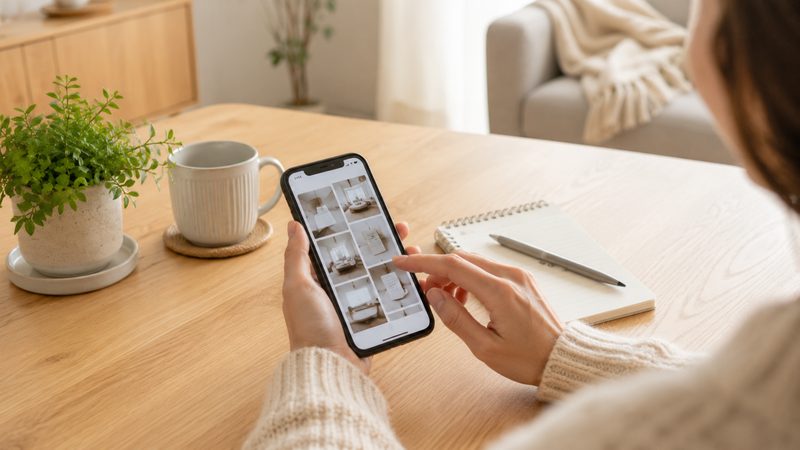
スマホの写真フォルダで増えやすいもののひとつが、スクリーンショットです。
気になる情報を保存したり、買い物メモの代わりに使ったり、地図や予約画面を残したり。
便利だからこそ、気づかないうちにたまっていきます。
用が済んだ画像は残さない
スクリーンショットは、用が済んだものから削除していくのがおすすめです。
たとえば、次のようなものは見直しやすいです。
- 行き終わったお店の地図
- 使い終わったクーポン
- 終わった予定のメモ
- 確認済みの予約画面
- すでに買った商品のメモ
- 一時的に保存したSNSの画像
スクリーンショットは、思い出の写真とは違って「一時的に必要だったもの」が多いです。
そのため、写真フォルダを整理したいときは、スクリーンショットから見直すと進めやすくなります。
必要な情報は別の場所に移す
残しておきたい情報がある場合は、写真フォルダに置きっぱなしにせず、別の場所に移すのもひとつの方法です。
たとえば、買い物リストはメモアプリに書く。
よく見るサイトはブックマークに入れる。
予定はカレンダーに登録する。
あとで読みたい内容は専用のメモにまとめる。
写真として残すより、必要な場所に移したほうが見返しやすくなることがあります。
ただし、無理にすべてを移す必要はありません。
まずは、よく探す情報から少しずつ整理していきましょう。
お気に入り機能を使って見返したい写真を残す

スマホの写真アプリには、お気に入り機能があることが多いです。
大切な写真や、よく見返したい写真に印をつけておくと、あとから探しやすくなります。
よく見る写真だけお気に入りにする
お気に入りに入れる写真は、たくさん選びすぎないのがポイントです。
何でもお気に入りに入れてしまうと、お気に入りの中も増えすぎてしまいます。
おすすめは、「何度も見返したい写真」「すぐに見つけたい写真」だけを入れることです。
たとえば、家族写真、ペットの写真、旅行のベストショット、待ち受けにしたい写真、人に見せたい写真などです。
アルバムを作るほどではないけれど、すぐ見つけたい写真は、お気に入り機能を使うと便利です。
お気に入りもたまに見直す
お気に入りに入れた写真も、時間がたつと増えていきます。
以前はよく見ていたけれど、今はあまり見返さない写真も出てくるかもしれません。
そのため、写真整理をするときは、お気に入りの中もたまに見直してみましょう。
お気に入りから外しても、写真そのものが消えるわけではありません。
「すぐ見たい写真だけを残す場所」と考えると、使いやすくなります。
バックアップは無理のない方法で考える

大切な写真は、スマホだけに入れておくと不安に感じることもあります。
スマホの故障や機種変更などを考えると、別の場所にも保存しておきたいと思う方もいるでしょう。
写真の保存方法には、クラウド、パソコン、外部ストレージなど、いろいろな方法があります。
大切な写真は別の場所にも残す
大切な写真は、スマホ以外の場所にも残しておくと安心感につながります。
たとえば、クラウドサービスを使う。
パソコンに保存する。
外付けの保存機器に移す。
必要な写真だけプリントする。
どの方法が合うかは、人によって違います。
スマホだけで管理したい人もいれば、パソコンにも残したい人もいます。
自分が続けやすく、確認しやすい方法を選ぶことが大切です。
削除前に保存先を確認する
バックアップをしたつもりでも、実際に保存できているか不安な場合は、削除する前に確認しておきましょう。
別の端末や保存先で写真が見られるか。
必要な写真がちゃんと残っているか。
同じ写真が保存されているか。
こうした確認をしてからスマホ内の写真を整理すると、慌てずに進めやすくなります。
ただし、どの保存方法も「絶対に安心」と言い切れるものではありません。
大切な写真ほど、無理のない範囲で複数の場所に残すことを考えてみるとよいでしょう。
写真整理を習慣にするとたまりにくい

一度写真を整理しても、スマホの写真はまた少しずつ増えていきます。
だからこそ、写真整理は一回で終わらせるよりも、小さな習慣にするのがおすすめです。
週末に少しだけ見直す
写真整理を習慣にするなら、週末に5分だけ見直す方法があります。
今週撮った写真を見返す。
ブレた写真を消す。
スクリーンショットを確認する。
残したい写真をお気に入りに入れる。
これくらいなら、負担になりにくいです。
毎週きちんとやらなければいけないわけではありません。
思い出したときに少し見直すだけでも、写真がたまりすぎるのを防ぎやすくなります。
イベント後は早めに写真を選ぶ
旅行やお出かけ、行事のあとには、写真が一気に増えます。
そのままにしておくと、似た写真がたくさん残ったままになり、あとから整理するのが大変になります。
イベント後は、できるだけ早めに写真を見返して、お気に入りを選んでおくのがおすすめです。
全部を整理しなくても大丈夫です。
よく撮れている写真を数枚選ぶ。
ブレた写真だけ消す。
人に送りたい写真だけまとめる。
少しだけでも整理しておくと、あとから見返すときにラクになります。
まとめ
スマホの写真整理は、一気に完璧にやろうとしなくて大丈夫です。
まずは最近の写真やスクリーンショットなど、見直しやすいところから始めてみましょう。
不要な写真を少し減らす。
残したい写真の基準を決める。
アルバムを作って探しやすくする。
お気に入り機能を使う。
スクリーンショットやメモ画像を定期的に見直す。
大切な写真は、無理のない方法で別の場所にも残す。
こうした小さな工夫を取り入れるだけで、写真フォルダは少しずつ使いやすくなります。
大切なのは、写真を減らすことだけではありません。
見たい写真を見つけやすくすること、思い出を気持ちよく見返せるようにすることです。
まずは今日、5分だけ写真フォルダを開いてみてください。
明らかにいらない写真を数枚消すだけでも、スマホの写真整理は一歩前に進みます。